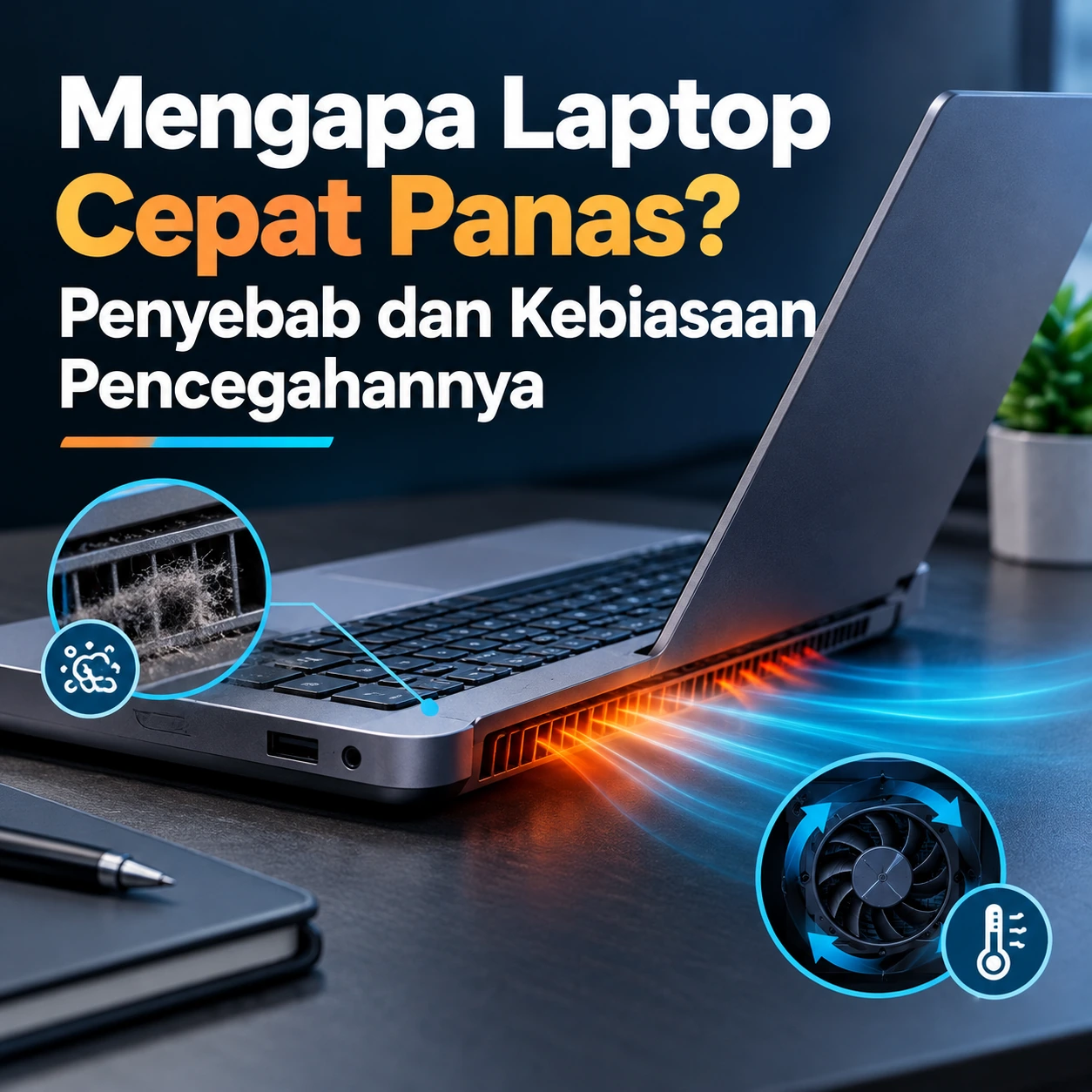
Laptop yang terasa hangat setelah digunakan untuk bekerja, menonton video, atau bermain gim belum tentu mengalami kerusakan. Komponen seperti prosesor dan kartu grafis menghasilkan panas ketika menjalankan tugas, sehingga sistem pendingin harus membuang panas tersebut agar perangkat tetap bekerja dengan baik.
Masalah muncul ketika panas terus meningkat, kipas berbunyi sangat keras, performa menurun, atau laptop mati mendadak. Kondisi tersebut bisa berkaitan dengan aliran udara yang terhambat, penumpukan debu, beban kerja yang tinggi, atau kerusakan pada sistem pendingin.
Memahami penyebabnya membantu pengguna menentukan langkah yang tepat sebelum memutuskan membawa perangkat ke tempat servis.
1. Memahami Penyebab Laptop Cepat Panas
Penyebab pertama yang perlu diperhatikan adalah beban kerja perangkat. Ketika menjalankan gim dengan grafis tinggi, menyunting video, membuka banyak aplikasi, atau melakukan proses komputasi berat, prosesor dan kartu grafis bekerja lebih intensif. Akibatnya, panas yang dihasilkan juga meningkat.
Penyebab lainnya adalah sirkulasi udara yang kurang baik. Laptop menggunakan lubang masuk dan keluar udara untuk membantu melepaskan panas dari dalam perangkat. Jika jalur tersebut tertutup atau terhambat, proses pendinginan menjadi kurang efektif.
Debu yang menumpuk pada kipas dan sirip pendingin juga dapat mengurangi kemampuan sistem untuk membuang panas. Dalam kondisi tertentu, kipas yang rusak atau komponen pendingin yang tidak bekerja dengan baik dapat menimbulkan masalah serupa.
Karena setiap model laptop memiliki rancangan pendinginan yang berbeda, diagnosis sebaiknya mempertimbangkan jenis perangkat dan pola penggunaan, bukan hanya tingkat panas pada permukaan casing.
2. Perhatikan Tanda Panas yang Tidak Normal
Permukaan laptop yang hangat tidak selalu menjadi alasan untuk khawatir. Perangkat biasanya menghasilkan lebih banyak panas ketika menjalankan pekerjaan berat dalam waktu lama.
Namun, ada sejumlah gejala yang patut diperhatikan, seperti kipas yang terus berputar cepat meskipun laptop hanya menjalankan tugas ringan, aplikasi yang tiba-tiba melambat, sistem berhenti merespons, atau perangkat mati tanpa peringatan.
Pada beberapa laptop, prosesor akan mengurangi kecepatannya ketika suhu internal mencapai batas tertentu. Mekanisme ini membantu mengendalikan panas, tetapi pengguna mungkin merasakan penurunan performa ketika menjalankan aplikasi yang membutuhkan banyak sumber daya.
Amati kapan gejala muncul. Jika masalah hanya terjadi saat bermain gim berat, penyebabnya mungkin berhubungan dengan beban kerja. Jika laptop terasa sangat panas ketika hampir tidak ada aplikasi yang berjalan, pemeriksaan terhadap proses latar belakang dan sistem pendingin layak dilakukan.
3. Gunakan Laptop di Permukaan yang Tepat
Kebiasaan menggunakan laptop di tempat yang kurang sesuai merupakan salah satu penyebab masalah pendinginan yang mudah diperbaiki.
Kasur, sofa, bantal, atau selimut dapat menutupi lubang masuk udara pada bagian bawah perangkat. Ventilasi udara yang terhalang membuat sirkulasi menjadi terbatas dan dapat menyebabkan suhu internal meningkat.
Gunakan laptop di atas meja atau permukaan keras yang rata. Pastikan bagian samping dan bawah perangkat memiliki ruang yang cukup sesuai rancangan produsennya.
Hindari pula menaruh dokumen, kain, atau benda lain tepat di depan lubang keluarnya udara panas. Jangan memaksakan laptop tetap digunakan di dalam ruang tertutup yang panas atau terkena sinar matahari langsung dalam waktu lama.
Penggunaan meja laptop yang memiliki ruang sirkulasi memadai dapat membantu menjaga aliran udara. Meski demikian, meja khusus bukan pengganti perbaikan apabila kipas atau komponen pendingin mengalami kerusakan.
4. Periksa Aplikasi yang Membebani Sistem
Laptop bisa terasa panas karena aplikasi tertentu terus menggunakan sumber daya dalam jumlah besar, termasuk ketika pengguna tidak menyadarinya.
Pada Windows, buka Task Manager dengan menekan Ctrl + Shift + Esc. Periksa penggunaan CPU dan lihat aplikasi atau proses yang paling banyak memakai sumber daya.
Jika sebuah aplikasi yang memang sedang digunakan mengonsumsi CPU dalam jumlah tinggi, kondisi tersebut mungkin sesuai dengan beban kerjanya. Namun, jika program tidak diperlukan atau terus membebani sistem tanpa alasan yang jelas, periksa fungsinya sebelum menutupnya.
Tutup aplikasi yang tidak digunakan dan kurangi jumlah program yang berjalan bersamaan. Browser dengan banyak tab, perangkat lunak penyuntingan, dan aplikasi konferensi video dapat menambah beban kerja jika digunakan secara bersamaan.
Jangan menghentikan proses sistem hanya karena namanya tidak dikenal. Jika menemukan program mencurigakan, cari informasi dari sumber tepercaya dan lakukan pemeriksaan keamanan sebelum mengambil tindakan.
5. Bersihkan Debu dengan Cara yang Aman
Debu dan serat kecil dapat menumpuk di sekitar kipas serta sirip pendingin setelah laptop digunakan dalam jangka waktu lama. Penumpukan tersebut dapat menghambat aliran udara dan membuat kipas bekerja lebih keras.
Untuk pemeriksaan awal, matikan laptop, lepaskan pengisi daya, lalu periksa lubang ventilasi dari luar. Jika terlihat debu pada permukaannya, bersihkan bagian luar dengan hati-hati tanpa memasukkan benda tajam ke dalam lubang.
Pembersihan bagian internal memerlukan perhatian lebih. Prosedurnya berbeda menurut model laptop, terutama untuk perangkat dengan baterai internal dan komponen yang mudah rusak oleh listrik statis.
Jika menggunakan udara bertekanan, ikuti petunjuk produsen dan petunjuk keselamatan produk tersebut. Jangan menyemprotkan cairan pembersih ke dalam perangkat atau menggunakan alat yang dapat menyebabkan kerusakan pada kipas.
Apabila debu sudah menumpuk jauh di dalam sistem pendingin, kipas mengeluarkan suara tidak biasa, atau Anda tidak yakin cara membukanya, mintalah bantuan teknisi. Membongkar laptop tanpa pengetahuan yang memadai dapat menyebabkan kerusakan tambahan.
6. Atur Beban Kerja dan Penggunaan Daya
Pengaturan daya dapat membantu menyeimbangkan performa, konsumsi energi, dan panas yang dihasilkan perangkat.
Pada laptop Windows, pilihan mode daya biasanya tersedia di bagian pengaturan Power atau Power & battery. Mode yang mengutamakan efisiensi daya dapat membantu mengurangi konsumsi energi untuk pekerjaan tertentu, meskipun nama dan pilihan yang tersedia berbeda menurut perangkat.
Untuk aktivitas sehari-hari seperti mengetik atau membuka dokumen, tutup aplikasi berat yang tidak diperlukan. Saat bermain gim atau mengolah video, sesuaikan pengaturan grafis dan beban kerja dengan kemampuan perangkat.
Hindari memasang aplikasi pengoptimal suhu yang tidak jelas sumbernya. Program seperti itu tidak dapat memperbaiki kipas yang rusak atau membersihkan debu di dalam perangkat.
Perbarui Windows, driver, dan firmware melalui kanal resmi produsen jika pembaruan tersebut sesuai dengan model laptop. Pembaruan BIOS atau firmware perlu dilakukan dengan hati-hati mengikuti petunjuk resmi, bukan sebagai percobaan pertama untuk setiap masalah panas.
7. Apakah Cooling Pad Benar-Benar Diperlukan?
Cooling pad atau alas pendingin menggunakan kipas tambahan untuk membantu sirkulasi udara di sekitar laptop. Aksesori ini dapat bermanfaat pada beberapa model, terutama saat menjalankan tugas berat dalam waktu lama.
Namun, manfaatnya bergantung pada rancangan saluran udara dan posisi lubang ventilasi laptop. Alas pendingin tidak akan menyelesaikan semua penyebab panas berlebih, khususnya apabila terdapat debu yang menyumbat sistem atau kipas internal tidak berfungsi.
Sebelum membeli, periksa ukuran alas, posisi kipas, kestabilan perangkat, dan kenyamanan sudut penggunaan. Pastikan alas tidak menghalangi lubang udara yang diperlukan laptop.
Jika laptop digunakan untuk aktivitas ringan dan sistem pendinginnya bekerja normal, meja yang stabil serta sirkulasi udara yang baik mungkin sudah memadai. Pertimbangkan kebutuhan nyata sebelum mengeluarkan biaya tambahan.
8. Kapan Harus Membawa Laptop ke Teknisi?
Perawatan sederhana tidak selalu cukup. Apabila laptop tetap panas setelah aplikasi berat ditutup, lubang ventilasi dibersihkan secara aman, dan pengaturan penggunaan diperiksa, mungkin diperlukan pemeriksaan lebih lanjut.
Hubungi teknisi jika kipas tidak berputar sebagaimana mestinya, muncul suara berderak atau gesekan, perangkat sering mati mendadak, atau performa terus menurun akibat panas.
Hentikan penggunaan dan lepaskan pengisi daya jika aman dilakukan apabila casing atau touchpad tampak terangkat, baterai terlihat menggembung, atau tercium bau terbakar maupun bau kimia yang tidak biasa. Jangan membuka atau menekan baterai yang menggembung.
Sebelum menyerahkan laptop, catat kapan panas muncul, aplikasi yang sedang dijalankan, suara kipas, dan apakah perangkat pernah mengalami benturan atau terkena cairan. Informasi tersebut dapat membantu teknisi menentukan pemeriksaan yang diperlukan.
Laptop yang cepat panas dapat disebabkan oleh beban kerja tinggi, sirkulasi udara yang buruk, penumpukan debu, pengaturan daya, atau gangguan pada sistem pendingin. Tidak semua panas merupakan tanda kerusakan, sehingga penting membedakan kondisi normal saat bekerja berat dengan gejala yang berulang atau disertai penurunan performa.
Mulailah dengan menggunakan laptop di permukaan yang rata, menjaga lubang udara tetap terbuka, menutup aplikasi yang tidak diperlukan, dan memeriksa penggunaan sumber daya. Jika masalah berlanjut atau terdapat tanda kerusakan fisik, pemeriksaan teknisi merupakan langkah yang lebih aman.
Dengan kebiasaan penggunaan yang tepat dan perawatan sesuai petunjuk produsen, laptop dapat bekerja lebih stabil sekaligus mengurangi risiko gangguan akibat panas berlebih.