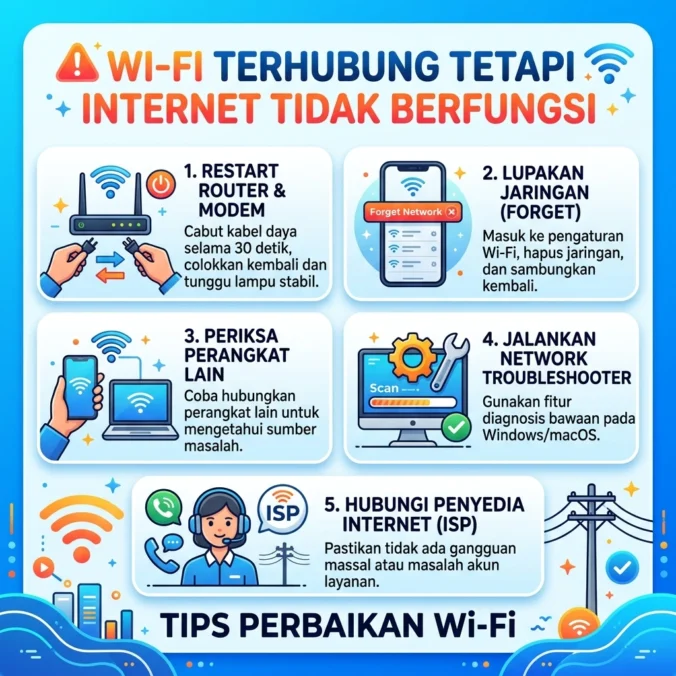
Salah satu masalah jaringan yang cukup membingungkan adalah ketika laptop menunjukkan status terhubung ke Wi-Fi, tetapi browser tidak bisa membuka halaman web. Ikon jaringan terlihat normal, nama router muncul sebagai jaringan yang aktif, tetapi aplikasi yang membutuhkan akses internet tetap tidak dapat digunakan.
Kondisi ini dapat terjadi karena komputer berhasil terhubung ke jaringan lokal, tetapi router tidak berhasil meneruskan lalu lintas data ke internet. Gangguan juga mungkin berasal dari penyedia layanan internet, konfigurasi jaringan, DNS, atau adaptor Wi-Fi pada komputer.
Karena itu, mengganti password Wi-Fi atau membeli router baru bukan langkah pertama yang perlu dilakukan. Pemeriksaan secara bertahap dapat membantu menemukan sumber gangguan tanpa mengubah pengaturan yang sebenarnya masih berfungsi.
1. Periksa Apakah Masalah Terjadi pada Satu Perangkat atau Semua Perangkat
Langkah pertama adalah membandingkan koneksi komputer dengan perangkat lain yang menggunakan jaringan Wi-Fi sama.
Coba buka beberapa situs melalui ponsel atau komputer lain. Pastikan perangkat tersebut benar-benar menggunakan Wi-Fi yang sama, bukan jaringan seluler.
Hasil pengujian memberikan dua kemungkinan penting.
Jika semua perangkat tidak dapat membuka internet, masalah kemungkinan berada pada modem, router, sambungan dari penyedia layanan, atau jaringan ISP.
Sebaliknya, jika ponsel dapat mengakses internet tetapi laptop tidak, pemeriksaan sebaiknya difokuskan pada komputer tersebut. Kemungkinan penyebabnya mencakup konfigurasi IP, DNS, proxy, driver, atau pengaturan adaptor jaringan.
Jangan hanya menguji satu situs. Sebuah website bisa saja sedang mengalami gangguan tersendiri. Coba beberapa layanan yang berbeda untuk memastikan bahwa masalahnya memang berkaitan dengan jaringan.
2. Periksa Lampu Indikator Modem dan Router
Modem dan router mempunyai fungsi yang berbeda meskipun beberapa perangkat menggabungkan keduanya dalam satu unit.
Modem atau perangkat ONT menangani hubungan dengan jaringan penyedia layanan, sedangkan router mengatur distribusi koneksi ke perangkat di rumah atau kantor.
Periksa lampu indikator daya, internet, WAN, dan Wi-Fi sesuai keterangan pada perangkat. Arti setiap lampu bergantung pada merek dan modelnya.
Jika indikator internet berwarna merah, berkedip dengan pola tidak biasa, atau mati, kemungkinan terdapat gangguan pada sambungan ke jaringan penyedia layanan. Periksa juga kabel WAN dan kabel yang terhubung ke modem atau ONT.
Pastikan setiap konektor terpasang dengan benar dan tidak terlihat rusak. Hindari menekuk kabel fiber optik secara tajam atau mencabut konektor optik tanpa mengetahui prosedur penanganannya.
Apabila semua perangkat kehilangan akses internet dan indikator menunjukkan gangguan, hubungi penyedia layanan untuk memastikan apakah terdapat pemeliharaan atau gangguan jaringan di area Anda.
3. Restart Modem dan Router dengan Urutan yang Tepat
Restart dapat membantu memulihkan koneksi ketika modem atau router mengalami kondisi sementara yang membuat akses internet terganggu.
Jika perangkat menggunakan modem dan router terpisah, lakukan langkah berikut:
- Matikan modem dan router menggunakan tombol daya atau lepaskan kabel listriknya.
- Tunggu sekitar satu menit.
- Nyalakan kembali modem terlebih dahulu.
- Tunggu hingga indikator sambungan menunjukkan kondisi normal sesuai petunjuk produsennya.
- Nyalakan router dan tunggu hingga jaringan Wi-Fi tersedia.
- Sambungkan kembali laptop dan uji akses internet.
Jika menggunakan perangkat gabungan modem-router, cukup ikuti prosedur restart yang direkomendasikan produsen.
Perlu dibedakan antara restart dan reset pabrik. Restart hanya memulai ulang perangkat, sedangkan reset pabrik dapat menghapus konfigurasi jaringan, nama Wi-Fi, password, dan pengaturan khusus dari penyedia layanan.
Karena itu, jangan menekan tombol Reset kecil pada router hanya untuk mengatasi gangguan internet sementara. Jika pengaturan perangkat perlu dipulihkan, pastikan informasi konfigurasi tersedia terlebih dahulu.
4. Periksa Konfigurasi Alamat IP
Komputer memerlukan konfigurasi jaringan yang sesuai agar dapat berkomunikasi dengan router dan perangkat lain.
Salah satu informasi penting adalah alamat IP. Jika komputer gagal memperoleh konfigurasi dari router melalui DHCP, perangkat mungkin tidak bisa mengakses jaringan secara normal.
Pada Windows, pengguna dapat memeriksanya melalui Command Prompt.
Tekan tombol Windows, ketik cmd, kemudian buka Command Prompt. Masukkan perintah berikut:
ipconfig
Cari bagian Wireless LAN adapter Wi-Fi dan perhatikan informasi IPv4 Address, Default Gateway, serta konfigurasi lainnya.
Jika alamat yang muncul diawali 169.254, hal tersebut dapat menunjukkan bahwa Windows tidak memperoleh alamat IPv4 dari server DHCP jaringan.
Setelah memastikan router berfungsi dan tidak ada konfigurasi jaringan khusus yang harus dipertahankan, Anda dapat mencoba memperbarui konfigurasi melalui Command Prompt yang dijalankan sebagai administrator:
ipconfig /release
Kemudian:
ipconfig /renew
Perintah pertama melepaskan konfigurasi IPv4 yang diperoleh, sedangkan perintah kedua meminta alamat baru dari server DHCP.
Setelah selesai, jalankan kembali ipconfig untuk melihat apakah komputer sudah mendapatkan konfigurasi yang sesuai.
Microsoft juga menyediakan panduan resmi untuk mengatasi masalah koneksi Wi-Fi di Windows.
5. Periksa Pengaturan DNS
DNS atau Domain Name System berfungsi menerjemahkan nama domain menjadi alamat IP yang dapat digunakan komputer untuk menghubungi server.
Ketika konfigurasi DNS bermasalah, komputer mungkin berhasil tersambung ke jaringan tetapi gagal menemukan alamat tujuan ketika pengguna membuka website.
Salah satu langkah pemeriksaan yang dapat dilakukan adalah membersihkan cache DNS pada Windows.
Buka Command Prompt sebagai administrator, lalu jalankan:
ipconfig /flushdns
Perintah ini menghapus cache resolver DNS lokal agar Windows dapat melakukan pencarian ulang ketika mengakses nama domain.
Jika masalah tetap berlangsung, periksa pengaturan DNS pada adaptor Wi-Fi dan router. Pastikan tidak terdapat alamat server DNS yang salah atau pengaturan manual yang sudah tidak digunakan.
Jangan langsung mengganti semua pengaturan DNS secara bersamaan. Jika memakai jaringan kantor, VPN, atau sistem jaringan khusus, DNS mungkin sengaja diarahkan ke server organisasi.
Perubahan yang dilakukan tanpa memahami konfigurasi tersebut dapat mengganggu akses ke layanan internal.
6. Periksa Pengaturan Proxy dan VPN
Proxy dan VPN dapat mengubah jalur lalu lintas internet pada komputer.
Jika pengaturan proxy tidak sesuai, browser mungkin gagal mengakses website meskipun perangkat terhubung ke Wi-Fi.
Pada Windows 11, buka Settings, kemudian pilih Network & internet dan Proxy. Periksa apakah terdapat konfigurasi manual yang tidak dikenali.
Jika menggunakan VPN, coba putuskan koneksi untuk sementara apabila memang tidak sedang dibutuhkan. Setelah itu, uji kembali akses internet.
Untuk perangkat milik kantor, jangan menghapus proxy atau VPN yang dikelola organisasi tanpa meminta bantuan administrator IT.
Jika koneksi kembali normal setelah pengaturan tertentu dinonaktifkan, cari tahu alasan konfigurasi tersebut aktif. Jangan membiarkan pengaturan keamanan atau jaringan penting dinonaktifkan secara permanen hanya karena masalah sementara berhasil diatasi.
7. Periksa Driver dan Adaptor Wi-Fi
Driver merupakan perangkat lunak yang menghubungkan Windows dengan perangkat keras jaringan.
Driver yang rusak, tidak kompatibel, atau bermasalah setelah pembaruan dapat menyebabkan koneksi terputus atau akses internet tidak berjalan normal.
Untuk pemeriksaan awal, buka Device Manager dan cari bagian Network adapters.
Temukan adaptor Wi-Fi yang digunakan, kemudian periksa apakah terdapat tanda peringatan. Anda juga dapat melihat status perangkat melalui Properties.
Jika masalah dimulai setelah pembaruan driver, periksa apakah pilihan Roll Back Driver tersedia. Jika membutuhkan pembaruan, gunakan driver dari situs resmi produsen laptop atau adaptor jaringan.
Hindari menghapus driver tanpa menyiapkan cara untuk memasangnya kembali. Pada komputer tertentu, penghapusan driver dapat menyebabkan adaptor tidak lagi dikenali sementara waktu sampai perangkat lunak yang sesuai dipasang ulang.
8. Gunakan Network Reset Jika Pemeriksaan Dasar Gagal
Windows menyediakan pilihan Network Reset untuk memasang ulang adaptor jaringan dan mengembalikan sejumlah konfigurasi jaringan ke keadaan awal.
Fitur ini dapat dipertimbangkan ketika pengaturan jaringan sudah mengalami perubahan yang sulit dilacak.
Pada Windows 11, buka Settings, pilih Network & internet, kemudian Advanced network settings dan Network reset jika tersedia.
Sebelum menggunakan fitur tersebut, perhatikan bahwa beberapa adaptor jaringan atau perangkat lunak jaringan virtual mungkin perlu dikonfigurasi kembali. Pengaturan VPN dan koneksi khusus juga dapat terpengaruh.
Jika menggunakan komputer kantor atau jaringan yang mempunyai konfigurasi khusus, mintalah bantuan administrator sebelum melakukan reset.
Setelah proses selesai dan komputer melakukan restart, sambungkan kembali ke jaringan Wi-Fi menggunakan pengaturan yang benar.
9. Kapan Harus Menghubungi Penyedia Internet atau Teknisi?
Jika semua perangkat di rumah atau kantor gagal mengakses internet, sementara Wi-Fi masih tersedia, sumber gangguan mungkin berada pada modem, router, kabel WAN, atau jaringan penyedia layanan.
Hubungi ISP jika indikator internet menunjukkan gangguan, koneksi tetap tidak tersedia setelah restart, atau terdapat pemberitahuan pemeliharaan jaringan.
Jika hanya satu komputer yang mengalami masalah, teknisi komputer dapat membantu memeriksa adaptor jaringan, driver, konfigurasi Windows, dan kemungkinan gangguan perangkat keras.
Sebelum meminta bantuan, catat beberapa informasi berikut:
- Apakah perangkat lain dapat mengakses internet.
- Kondisi lampu indikator modem dan router.
- Pesan kesalahan yang muncul pada Windows.
- Perubahan jaringan atau driver yang baru dilakukan.
- Langkah pemeriksaan yang sudah dicoba.
Informasi tersebut membantu proses diagnosis menjadi lebih terarah dan mengurangi kemungkinan penggantian komponen yang sebenarnya tidak diperlukan.
Wi-Fi yang terhubung tetapi tidak memiliki akses internet dapat disebabkan oleh beberapa hal, mulai dari gangguan ISP, masalah modem dan router, konfigurasi IP, DNS, proxy, hingga driver adaptor jaringan.
Pemeriksaan sebaiknya dimulai dengan membandingkan perangkat lain, melihat indikator router, lalu menelusuri konfigurasi jaringan pada komputer. Gunakan perintah Windows secara hati-hati dan hindari melakukan reset pabrik tanpa persiapan.
Dengan memahami perbedaan jaringan lokal dan akses internet, pengguna dapat menentukan sumber gangguan dengan lebih tepat sebelum mengambil tindakan perbaikan.