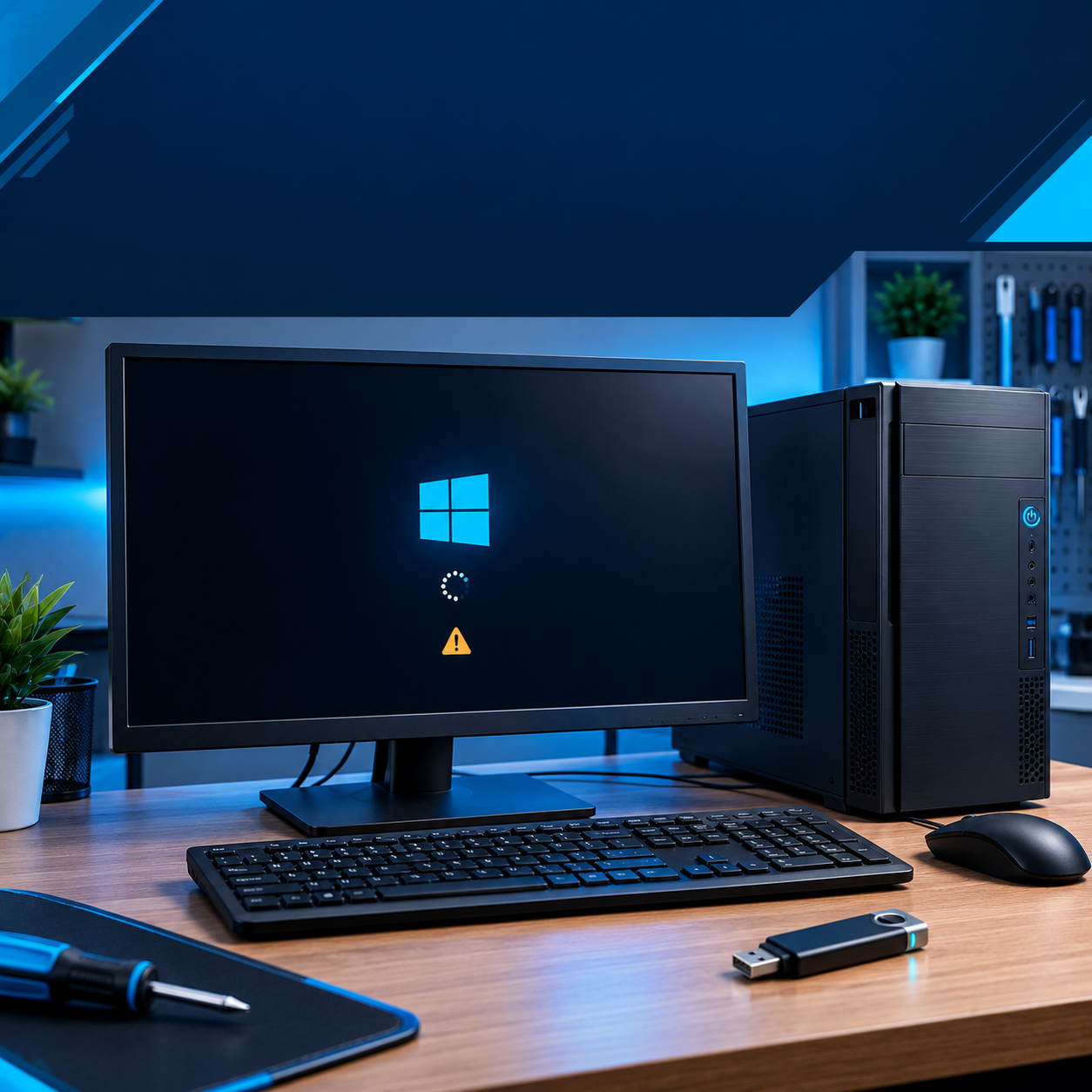
Komputer yang menyala tetapi tidak masuk ke Windows bisa membuat pekerjaan terhenti. Layar mungkin hanya menampilkan logo produsen, muncul pesan bahwa perangkat tidak menemukan sistem operasi, atau Windows terus berputar tanpa berhasil mencapai halaman login.
Proses booting adalah tahapan ketika komputer menjalankan pemeriksaan awal perangkat keras dan mulai memuat sistem operasi. Jika proses ini berhenti sebelum halaman login, pemeriksaan sebaiknya dimulai dari gejala yang terlihat, bukan langsung mengubah pengaturan sistem.
Kondisi tersebut dikenal sebagai masalah booting. Penyebabnya bisa berupa urutan perangkat boot yang berubah, media penyimpanan yang tidak terdeteksi, file sistem yang rusak, pembaruan yang bermasalah, atau gangguan perangkat keras.
Sebelum mencoba memperbaiki sistem, penting untuk mengenali tahap ketika proses berhenti. Dengan begitu, pemeriksaan dapat dilakukan secara berurutan tanpa langsung menghapus data atau memasang ulang Windows.
1. Bedakan Komputer Mati, Gagal Menjalankan Sistem, dan Layar Hitam
Langkah pertama adalah memastikan jenis masalah yang terjadi. Komputer yang sama sekali tidak menunjukkan tanda daya memerlukan pemeriksaan berbeda dari komputer yang dapat mencapai logo produsen tetapi gagal masuk Windows.
Perhatikan gejalanya:
- Tidak ada tanda daya: lampu indikator dan kipas tidak menunjukkan aktivitas. Periksa sumber listrik, kabel, adaptor, atau catu daya sesuai jenis perangkat.
- Berhenti pada logo produsen: komputer mungkin gagal menyelesaikan pemeriksaan awal perangkat keras atau tidak berhasil meneruskan proses ke sistem operasi.
- Muncul pesan perangkat boot tidak ditemukan: komputer mungkin tidak menemukan drive atau sistem operasi yang bisa dijalankan.
- Logo Windows muncul tetapi pemuatan terus berulang: masalah mungkin berhubungan dengan file sistem, pembaruan, driver, atau konfigurasi startup.
- Komputer tampak menyala tetapi layar hitam: periksa juga monitor, kabel tampilan, dan sumber input layar sebelum menyimpulkan bahwa Windows gagal booting.
Perbedaan ini penting karena istilah gagal booting tidak selalu berarti sistem operasi rusak. Panduan Dell tentang masalah daya, POST, booting, dan tampilan menjelaskan bahwa setiap kondisi tersebut memerlukan jalur diagnosis yang berbeda.
2. Lepaskan Perangkat Tambahan yang Tidak Diperlukan
Perangkat USB tertentu, seperti flash drive atau media penyimpanan eksternal, kadang dapat memengaruhi pilihan perangkat yang digunakan komputer untuk memulai sistem.
Matikan komputer jika masih aman dilakukan. Lepaskan perangkat tambahan yang tidak diperlukan, termasuk flash drive, hard disk eksternal, printer, dan aksesori USB lainnya. Jangan melepaskan perangkat internal atau komponen yang memerlukan pembongkaran.
Biarkan perangkat yang memang dibutuhkan untuk pengoperasian tetap terhubung, seperti monitor, keyboard, dan mouse. Nyalakan kembali komputer dan amati apakah gejalanya berubah.
Jika komputer berhasil masuk Windows setelah perangkat tertentu dilepas, periksa perangkat tersebut dan pengaturan boot sesuai petunjuk produsen. Jangan langsung menganggap perangkat USB pasti rusak; perubahan tersebut hanya memberikan petunjuk awal.
Untuk komputer desktop, periksa pula kabel daya dan kabel monitor. Pastikan monitor menyala dan menggunakan input yang sesuai. Pada laptop, gunakan pengisi daya yang kompatibel apabila perangkat membutuhkan sambungan listrik untuk beroperasi dengan stabil.
3. Perhatikan Pesan Kesalahan pada Layar
Pesan kesalahan sering menjadi petunjuk paling berguna untuk menentukan langkah selanjutnya.
Jika muncul tulisan seperti “No bootable device” atau “Operating system not found”, komputer mungkin tidak menemukan media atau sistem operasi yang dapat dijalankan. Namun, penyebabnya belum tentu kerusakan drive. Urutan boot yang berubah, koneksi penyimpanan, atau konfigurasi firmware juga dapat menjadi faktor.
Jika Windows menampilkan Automatic Repair, jangan langsung mematikan komputer berulang kali. Catat pesan yang tampil dan lihat apakah tersedia pilihan pemulihan.
Jika terdapat kode kesalahan tertentu, salin kode tersebut secara akurat. Cari penjelasannya melalui dokumentasi resmi produsen komputer atau Microsoft. Hindari menggunakan perintah perbaikan yang tidak dipahami hanya karena ditemukan di forum.
Pesan yang berbeda menunjukkan kemungkinan penyebab yang berbeda. Karena itu, mencatat gejala lebih bermanfaat daripada mencoba banyak solusi secara acak.
4. Periksa Apakah Drive Sistem Terdeteksi
Jika komputer berhenti sebelum Windows dimuat dan menampilkan pesan bahwa perangkat boot tidak ditemukan, pemeriksaan BIOS atau UEFI dapat membantu memastikan apakah drive sistem terdeteksi.
Pada banyak komputer, BIOS atau UEFI dapat dibuka dengan tombol tertentu saat perangkat baru dinyalakan. Tombolnya berbeda menurut produsen, sehingga periksa panduan model komputer yang digunakan.
Setelah masuk ke pengaturan tersebut, cari informasi perangkat penyimpanan atau daftar perangkat yang dikenali. Hindari mengubah pilihan yang belum dipahami, khususnya pengaturan Secure Boot, mode penyimpanan, dan konfigurasi firmware lainnya.
Jika drive tidak muncul, kemungkinan penyebabnya mencakup masalah koneksi, gangguan media penyimpanan, atau kerusakan komponen. Pada komputer desktop yang masih bergaransi, jangan membongkar perangkat sebelum memeriksa ketentuan garansinya.
Jika drive terdeteksi tetapi Windows tetap tidak dapat dijalankan, masalahnya mungkin berkaitan dengan konfigurasi boot atau sistem operasi. Pemeriksaan selanjutnya perlu disesuaikan dengan pesan kesalahan yang muncul.
5. Gunakan Windows Recovery Environment
Windows mempunyai lingkungan pemulihan bernama Windows Recovery Environment (Windows RE). Fitur ini menyediakan sejumlah alat yang membantu menangani masalah ketika sistem operasi tidak berhasil dimulai.
Fitur perbaikan startup dapat membantu mendeteksi dan menangani sejumlah masalah yang membuat Windows gagal dimulai, seperti file sistem tertentu yang rusak atau kesalahan konfigurasi boot. Keberhasilannya bergantung pada penyebab gangguan dan tidak menjamin semua masalah bisa diperbaiki secara otomatis.
Pada beberapa kondisi, Windows RE terbuka otomatis setelah kegagalan startup berulang. Jika Windows masih dapat masuk ke halaman login, Anda juga bisa membuka menu pemulihan melalui pilihan Restart sambil menahan tombol Shift.
Apabila Windows tidak bisa diakses, media instalasi atau pemulihan Windows yang sesuai dapat menjadi pilihan lain. Buat media tersebut menggunakan komputer yang berfungsi dan petunjuk resmi Microsoft. Pada perangkat terenkripsi, beberapa pilihan pemulihan mungkin membutuhkan kunci pemulihan BitLocker.
Setelah masuk Windows RE, buka bagian Troubleshoot, lalu Advanced options. Salah satu alat yang tersedia adalah Startup Repair.
Fitur ini mencoba mendeteksi dan memperbaiki sejumlah masalah yang menghalangi Windows untuk dimulai, seperti file sistem yang rusak atau kesalahan konfigurasi boot. Hasilnya bergantung pada jenis masalah sehingga tidak semua kegagalan dapat diselesaikan otomatis.
Untuk petunjuk resmi, baca panduan Microsoft tentang Windows Recovery Environment dan Startup Repair.
6. Pertimbangkan Perubahan Terakhir pada Windows
Jika masalah muncul setelah memasang pembaruan, driver, atau aplikasi baru, perubahan tersebut mungkin berkaitan dengan kegagalan startup.
Windows RE menyediakan pilihan pemulihan tambahan, termasuk menghapus pembaruan tertentu atau menggunakan System Restore jika titik pemulihan tersedia.
Pilih tindakan sesuai kronologi masalah. Misalnya, apabila komputer gagal dimulai segera setelah pembaruan sistem, membaca petunjuk untuk menghapus pembaruan terbaru mungkin lebih relevan daripada melakukan reset komputer.
Jangan mencoba mengubah banyak pengaturan sekaligus. Lakukan satu tindakan sesuai petunjuk, lalu periksa apakah kondisi berubah. Dengan pendekatan ini, Anda lebih mudah mengetahui tindakan mana yang berpengaruh.
Jika terdapat permintaan kunci BitLocker, pastikan kunci yang digunakan benar dan cocok dengan perangkat. Jangan mencoba mengabaikan enkripsi atau menggunakan prosedur yang berisiko menghilangkan akses ke data.
7. Lindungi Data Sebelum Mengambil Langkah Besar
Ketika komputer gagal booting, solusi yang paling mudah ditemukan di internet sering kali berupa instalasi ulang atau reset sistem. Namun, tindakan tersebut tidak selalu diperlukan dan dapat memengaruhi aplikasi, pengaturan, atau file, bergantung pada pilihan yang digunakan.
Jika data di dalam komputer belum memiliki salinan, prioritaskan perlindungannya sebelum menjalankan prosedur yang mengubah partisi atau sistem operasi. Jangan memformat drive hanya untuk mencoba menghilangkan pesan kesalahan.
Apabila penyimpanan mengeluarkan bunyi mekanis yang tidak biasa, tidak terdeteksi secara konsisten, atau menampilkan kesalahan baca berulang, hentikan percobaan yang membebani drive. Pertimbangkan bantuan teknisi atau spesialis pemulihan data apabila file sangat penting.
Sebelum menyetujui perbaikan, jelaskan kepada teknisi bahwa data harus dipertahankan dan tanyakan apakah prosedur yang disarankan akan menghapus file. Hal ini terutama penting pada komputer yang digunakan untuk pekerjaan atau menyimpan dokumen pribadi.
8. Kapan Perlu Mendapatkan Bantuan Teknisi?
Pemeriksaan mandiri dapat dihentikan jika komputer tidak mendeteksi drive, terus gagal setelah menggunakan alat pemulihan, atau memperlihatkan tanda gangguan perangkat keras.
Pertimbangkan bantuan profesional jika komputer mati mendadak berulang kali, muncul kode kesalahan perangkat keras, drive terputus-putus, atau Anda tidak yakin cara mengakses pengaturan firmware dengan aman.
Jangan membuka catu daya desktop sendiri karena komponen di dalamnya dapat menyimpan muatan listrik berbahaya. Pada perangkat yang masih bergaransi, gunakan dukungan produsen atau pusat servis yang sesuai.
Sampaikan kepada teknisi pesan kesalahan yang tampil, kapan masalah dimulai, perubahan yang baru dilakukan, dan langkah pemeriksaan yang sudah dicoba. Informasi ini membantu proses diagnosis menjadi lebih terarah.
Komputer yang tidak bisa booting belum tentu memerlukan instalasi ulang Windows. Penyebabnya dapat berkaitan dengan perangkat tambahan, urutan boot, drive yang tidak terdeteksi, file sistem yang rusak, atau perubahan perangkat lunak.
Mulailah dengan mengenali gejalanya, melepaskan perangkat yang tidak diperlukan, mencatat pesan kesalahan, dan memeriksa apakah drive sistem terdeteksi. Jika Windows RE dapat diakses, Startup Repair merupakan salah satu pilihan awal yang dapat dipertimbangkan.
Hindari tindakan seperti memformat drive atau mengatur ulang firmware tanpa memahami risikonya. Dengan mengikuti langkah pemeriksaan secara bertahap dan melindungi file penting, Anda dapat mengambil keputusan yang lebih tepat sebelum memperbaiki atau membawa komputer ke teknisi.