Tag: Cadangan-data

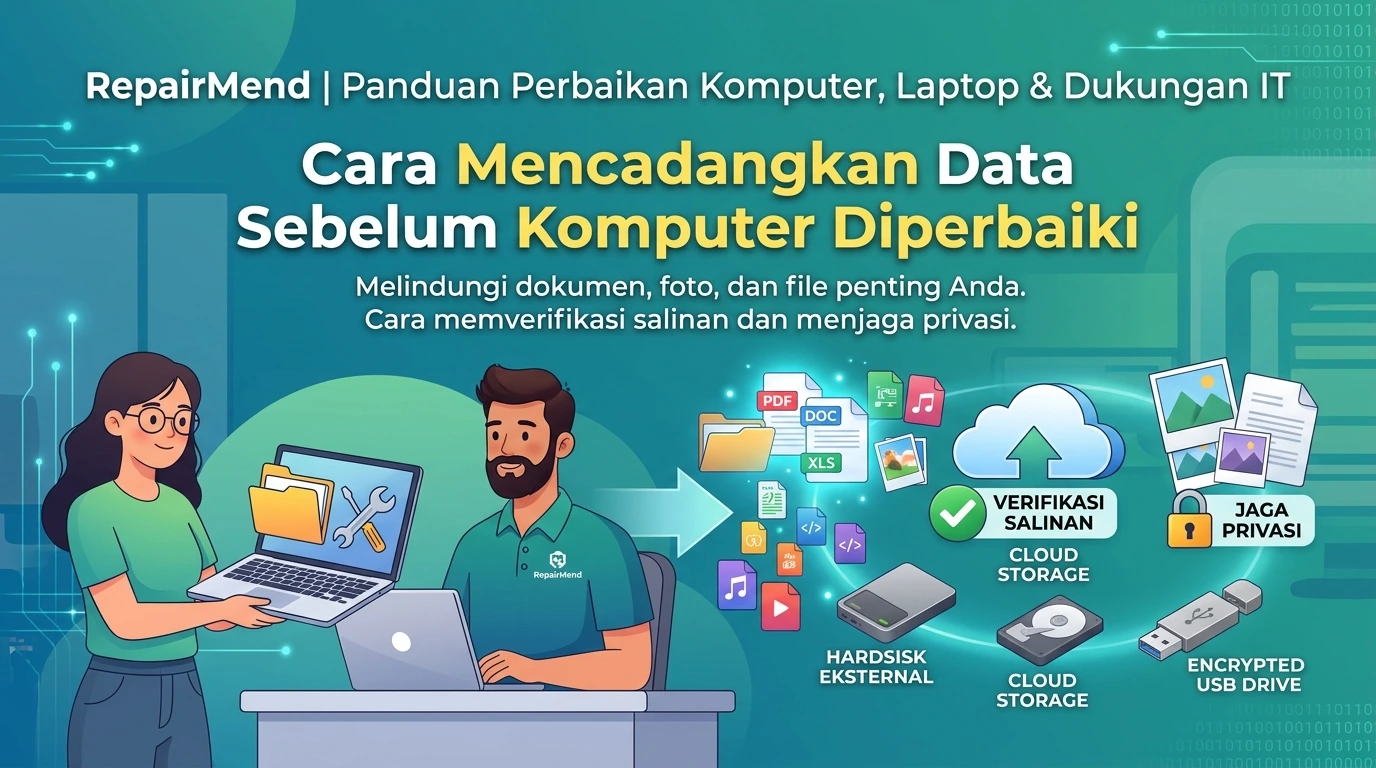
Cara Mencadangkan Data Sebelum Komputer Diperbaiki

Membawa komputer ke tempat servis sering kali diperlukan ketika perangkat mulai bermasalah, tidak bisa menyala dengan normal, atau membutuhkan penggantian komponen. Namun, sebelum menyerahkan perangkat kepada teknisi, ada satu langkah penting yang sebaiknya tidak dilewatkan: melindungi file pribadi dan pekerjaan.

Dokumen kantor, foto keluarga, video, arsip keuangan, hingga file proyek bisa tersimpan di satu komputer tanpa salinan di tempat lain. Jika proses perbaikan melibatkan penggantian penyimpanan, instalasi ulang sistem operasi, atau pemformatan drive, sebagian data berpotensi hilang.

Karena itu, membuat cadangan data sebelum servis merupakan langkah pencegahan yang bijaksana. Prosesnya tidak selalu rumit, tetapi perlu dilakukan dengan mempertimbangkan kondisi komputer, kapasitas penyimpanan, dan tingkat kepentingan file.

1. Tentukan File yang Harus Disimpan

Mulailah dengan mengidentifikasi file yang benar-benar penting. Jangan hanya memeriksa folder Documents karena file pribadi bisa tersebar di berbagai lokasi.

Beberapa tempat yang layak diperiksa meliputi:

  • Documents: dokumen pekerjaan, laporan, PDF, dan catatan.
  • Desktop: file yang disimpan sementara tetapi mungkin masih diperlukan.
  • Downloads: dokumen hasil unduhan, installer, dan lampiran.
  • Pictures dan Videos: foto, rekaman, serta materi visual.
  • Folder proyek: file desain, kode program, dokumen kerja, atau data aplikasi tertentu.

Perhatikan pula file yang berada di partisi atau drive lain. Jika komputer mempunyai lebih dari satu drive, jangan berasumsi bahwa semua data tersimpan pada lokasi yang sama.

Selain file biasa, pertimbangkan data aplikasi yang sulit dibuat kembali, seperti katalog perangkat lunak, konfigurasi pekerjaan, atau basis data lokal. Cara menyalinnya dapat berbeda menurut aplikasi. Untuk program tertentu, gunakan fitur ekspor atau prosedur pencadangan resmi daripada sekadar menyalin folder instalasinya.

2. Pilih Media Penyimpanan Cadangan

Ada beberapa pilihan untuk menyimpan salinan file sebelum komputer diperbaiki. Setiap metode memiliki kelebihan dan keterbatasan.

Hard disk eksternal atau SSD eksternal

Pilihan ini cocok untuk file berukuran besar atau koleksi dokumen yang perlu disalin secara langsung. Periksa kapasitas drive terlebih dahulu dan pastikan perangkat tujuan tidak memiliki masalah.

Penyimpanan cloud

Layanan cloud dapat membantu menyimpan dokumen tanpa bergantung pada perangkat fisik yang sama. Namun, proses unggah membutuhkan koneksi internet dan kapasitas akun yang mencukupi. Pastikan file benar-benar sudah selesai diunggah, bukan hanya masih berada dalam antrean sinkronisasi.

Komputer atau perangkat penyimpanan lain

Jika tersedia perangkat kedua yang tepercaya, file dapat dipindahkan ke sana. Pastikan aksesnya aman dan ruang penyimpanannya cukup.

Untuk perlindungan yang lebih baik, jangan menaruh satu-satunya salinan file pada media yang akan ikut diperbaiki. Backup komputer akan lebih berguna apabila salinan disimpan terpisah dan tetap dapat diakses ketika perangkat utama tidak tersedia.

3. Salin File Saat Komputer Masih Berfungsi

Jika komputer masih dapat digunakan dan penyimpanannya terlihat normal, lakukan pencadangan sebelum masalah bertambah parah.

Hubungkan drive eksternal yang sehat, kemudian buat folder khusus dengan nama yang mudah dikenali, misalnya Cadangan Sebelum Servis. Salin folder dan file penting ke lokasi tersebut.

Untuk koleksi besar, prioritaskan dokumen yang sulit digantikan terlebih dahulu. Setelah itu, lanjutkan ke foto, video, dan file lain sesuai kapasitas penyimpanan yang tersedia.

Jangan langsung memindahkan semua file dengan fitur potong atau cut and paste. Menyalin file lebih aman untuk tahap pencadangan karena file asli tetap berada di perangkat sumber selama proses berlangsung.

Perhatikan pesan kesalahan ketika penyalinan dilakukan. Jika file gagal dibaca, proses terus terhenti, atau drive mengeluarkan suara mekanis yang tidak biasa, jangan memaksa penyalinan berulang kali tanpa mempertimbangkan risikonya. Gejala tersebut dapat menandakan bahwa media penyimpanan memerlukan pemeriksaan lebih lanjut.

4. Verifikasi Salinan Sebelum Menyerahkan Komputer

Selesainya proses penyalinan belum tentu berarti semua file berhasil disalin dengan benar. Karena itu, lakukan pemeriksaan sebelum menganggap pencadangan selesai.

Buka drive tujuan dan pastikan folder yang diperlukan tersedia. Periksa beberapa dokumen, foto, dan file berukuran besar secara acak. Pastikan file dapat dibuka dan isinya sesuai dengan yang diharapkan.

Bandingkan jumlah folder atau file apabila memungkinkan. Namun, jumlah yang sama saja tidak selalu membuktikan bahwa semua file dapat dibaca, sehingga pemeriksaan sampel tetap penting.

Jika menggunakan penyimpanan cloud, masuk ke layanan tersebut melalui browser atau perangkat lain untuk memastikan file sudah tersedia di akun Anda. Status sinkronisasi yang selesai merupakan petunjuk penting, tetapi dokumen utama tetap sebaiknya diuji dengan membukanya.

Setelah verifikasi, lepaskan drive eksternal dengan prosedur yang aman. Simpan media cadangan di tempat yang terpisah dari komputer yang akan diperbaiki.

5. Lindungi Password dan Informasi Pribadi

File pekerjaan mungkin berisi informasi sensitif, seperti dokumen identitas, catatan keuangan, data pelanggan, atau informasi perusahaan. Sebelum menyerahkan komputer, pikirkan siapa yang membutuhkan akses ke data tersebut untuk melakukan perbaikan.

Teknisi biasanya tidak memerlukan seluruh dokumen pribadi untuk memeriksa masalah daya atau mengganti komponen tertentu. Jelaskan gejala perangkat dan tanyakan akses apa yang benar-benar dibutuhkan.

Hindari menuliskan password utama pada kertas yang diletakkan di tas laptop. Jika akses akun memang diperlukan, diskusikan metode yang aman dengan penyedia servis dan ubah kembali kredensial yang perlu dibagikan setelah pekerjaan selesai.

Jika komputer menggunakan enkripsi BitLocker, pastikan Anda mengetahui cara memperoleh kunci pemulihan yang sesuai sebelum melakukan perubahan perangkat keras atau sistem. Simpan kunci tersebut secara aman dan terpisah dari perangkat. Jangan menyerahkan kunci enkripsi tanpa memahami mengapa teknisi memerlukannya.

Untuk komputer kantor, ikuti kebijakan pencadangan dan keamanan dari organisasi. File milik perusahaan mungkin harus disimpan pada lokasi yang disetujui, bukan akun cloud pribadi.

6. Bagaimana Jika Komputer Tidak Bisa Menyala?

Pencadangan menjadi lebih rumit ketika komputer tidak dapat masuk ke sistem operasi. Dalam kondisi ini, jangan langsung melakukan instalasi ulang Windows atau memformat drive karena tindakan tersebut dapat menghilangkan data yang masih bisa dipulihkan.

Jika masalahnya hanya berkaitan dengan layar atau komponen lain sementara media penyimpanan masih sehat, teknisi mungkin dapat mengakses data menggunakan metode yang sesuai. Namun, jika drive mengalami kega
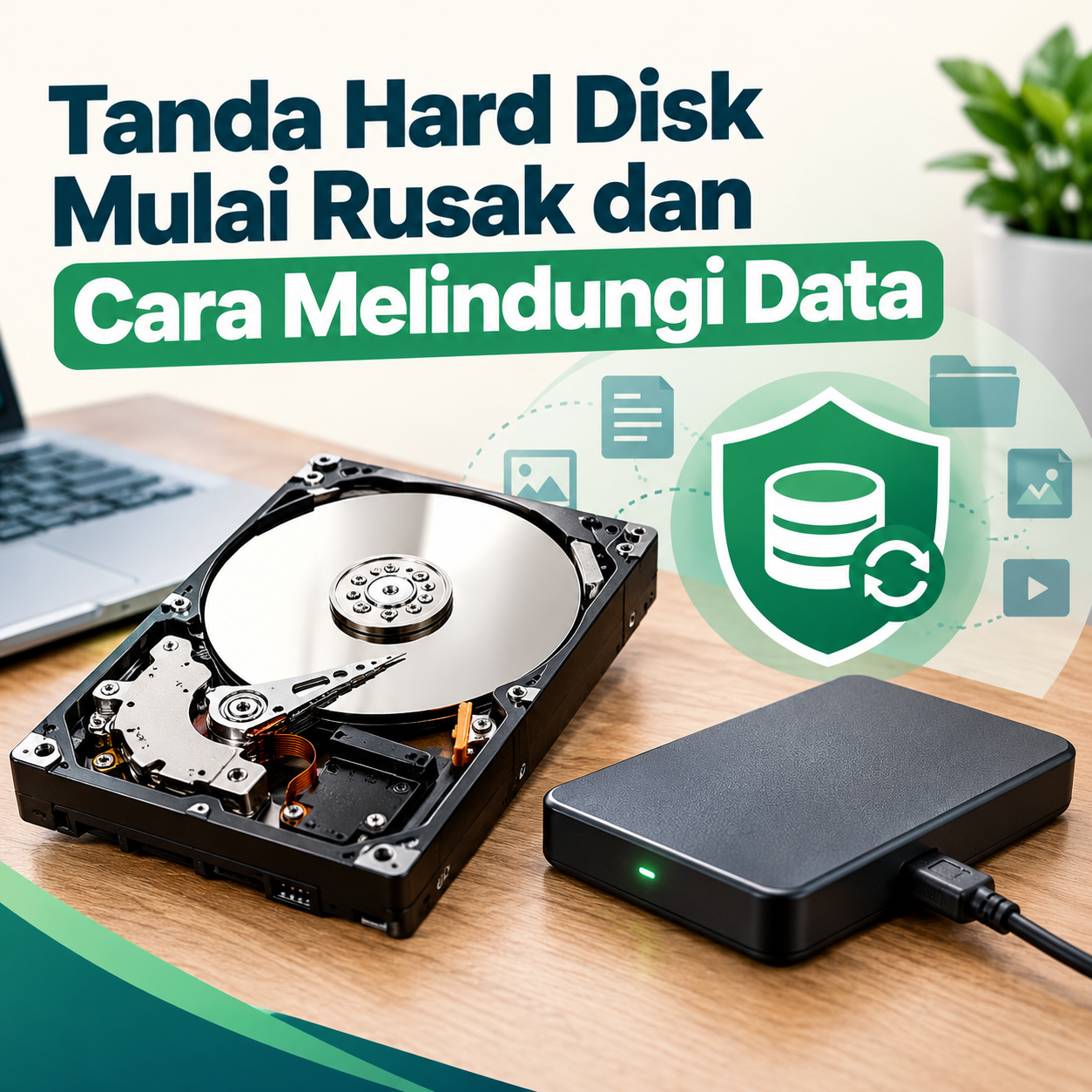
Tanda Hard Disk Mulai Rusak dan Cara Melindungi Data

Mengapa Kondisi Hard Disk Perlu Diperhatikan?

Dokumen pekerjaan, foto, video, dan berbagai file penting biasanya tersimpan di media penyimpanan komputer. Ketika perangkat tersebut mengalami kerusakan, pengguna bukan hanya menghadapi masalah pada komputer, tetapi juga berisiko kehilangan akses ke file yang belum disalin ke tempat lain.

Media penyimpanan dapat berupa hard disk drive (HDD) mekanis maupun solid-state drive (SSD). Keduanya menyimpan data dengan teknologi berbeda, sehingga gejala kerusakannya juga tidak selalu sama.

HDD memiliki komponen mekanis yang bergerak, sedangkan SSD menggunakan memori flash dan tidak mempunyai bagian mekanis yang berputar seperti HDD. Karena itu, suara berderak dari perangkat penyimpanan mekanis perlu ditanggapi berbeda dari penurunan performa yang terjadi pada SSD.

Mengenali perubahan perilaku perangkat sejak awal membantu pengguna mengambil tindakan sebelum masalah berkembang. Namun, tidak ada satu gejala yang selalu membuktikan bahwa penyimpanan pasti rusak. Pemeriksaan lebih lanjut diperlukan untuk memastikan penyebabnya.

1. Perhatikan Perubahan Performa yang Tidak Biasa

Salah satu gejala yang patut diperhatikan adalah komputer tiba-tiba membutuhkan waktu sangat lama untuk membuka file atau menyimpan dokumen. Proses menyalin file juga bisa menjadi lambat, berhenti di tengah jalan, atau berulang kali gagal.

Akan tetapi, komputer lambat tidak selalu berarti hard disk mengalami kerusakan. Masalah juga dapat berasal dari memori yang terbatas, aplikasi yang membebani sistem, pembaruan Windows, atau koneksi penyimpanan eksternal yang bermasalah.

Perhatikan apakah gangguan hanya muncul pada satu aplikasi atau terjadi ketika mengakses berbagai file yang tersimpan di drive yang sama.

Jika beberapa file yang berbeda sulit dibuka, muncul pesan kesalahan baca, atau komputer sering berhenti merespons ketika mengakses penyimpanan, catat gejalanya. Informasi tersebut dapat membantu menentukan apakah pemeriksaan media penyimpanan diperlukan.

Jangan langsung menjalankan banyak program perbaikan secara berulang apabila sudah ada tanda kuat bahwa perangkat mengalami kegagalan fisik. Pada perangkat yang sedang rusak, aktivitas tambahan berpotensi memperumit upaya penyelamatan file.

2. Waspadai Suara yang Berbeda dari Biasanya

Pada HDD mekanis, suara putaran dan aktivitas ringan dapat muncul selama penggunaan normal. Karena itu, tidak setiap bunyi klik berarti perangkat rusak.

Hal yang lebih perlu diperhatikan adalah suara baru yang berulang, ketukan keras yang terus-menerus, atau bunyi gesekan dan gerinda yang tidak biasa. Jika suara tersebut muncul bersamaan dengan kesalahan membaca file atau kegagalan komputer melakukan booting, risiko masalah fisik perlu dipertimbangkan.

Jangan mengguncang, mengetuk, atau mencoba membongkar drive untuk menghilangkan suara tersebut. Jika terdengar bunyi gerinda atau gesekan yang mencurigakan dari HDD, hentikan penggunaan dan matikan perangkat jika aman dilakukan. Penggunaan berkelanjutan bisa memperburuk kerusakan fisik dan mengurangi peluang pemulihan data.

SSD tidak menghasilkan suara mekanis seperti HDD karena tidak memiliki piringan berputar. Jika komputer dengan SSD melambat atau gagal membaca file, penyebabnya harus ditelusuri melalui indikator kesehatan drive, pesan kesalahan, sambungan, dan pemeriksaan teknis lainnya.

Panduan resmi Seagate mengenai suara hard disk menjelaskan bahwa bunyi tertentu dapat normal, sedangkan suara gesekan atau ketukan berulang perlu diperiksa lebih lanjut.

3. Jangan Abaikan Peringatan Kesehatan Drive

Sejumlah perangkat dan sistem pemantauan penyimpanan dapat menampilkan peringatan terkait kesehatan drive. Salah satunya adalah SMART (Self-Monitoring, Analysis and Reporting Technology), sistem yang memantau sejumlah indikator kondisi perangkat penyimpanan.

Jika komputer menampilkan pesan seperti peringatan SMART atau prediksi kegagalan drive, anggap peringatan tersebut sebagai alasan untuk segera melindungi file penting. Drive terkadang masih dapat digunakan meskipun telah menunjukkan tanda bahwa kegagalan mungkin terjadi.

Langkah terbaik bukan menganggap semuanya aman karena komputer masih bisa dinyalakan. Periksa dokumentasi produsen drive untuk mengetahui arti pesan yang muncul dan gunakan alat diagnostik resmi jika kondisi perangkat memungkinkan.

Produsen juga memiliki prosedur pengujian masing-masing. Sebagai contoh, Seagate menyediakan panduan pemecahan masalah hard disk internal. Hasil pemeriksaan perlu ditafsirkan sesuai kondisi perangkat, bukan dijadikan satu-satunya dasar untuk mengabaikan gejala lain.

Jika drive mengeluarkan suara fisik yang mencurigakan atau tidak lagi dapat membaca file dengan stabil, prioritaskan perlindungan data sebelum mencoba pengujian yang membebani perangkat.

4. Segera Lindungi File yang Masih Bisa Diakses

Ketika muncul tanda awal masalah, langkah selanjutnya bergantung pada kondisi drive.

Jika penyimpanan masih bekerja relatif normal, tidak mengeluarkan suara yang mencurigakan, dan file dapat dibaca tanpa gangguan berarti, prioritaskan penyalinan dokumen paling penting ke media lain yang sehat. Mulailah dengan file pekerjaan, dokumen pribadi, foto, dan data yang sulit digantikan.

Gunakan drive eksternal yang kondisinya baik atau layanan penyimpanan cloud yang sesuai. Pastikan proses penyalinan selesai dan beberapa file dapat dibuka dari lokasi tujuan.

Namun, jika HDD mengeluarkan suara gerinda, gagal membaca file berulang kali, atau mengalami gangguan fisik yang jelas, jangan terus menyalakan dan mencoba menyalin seluruh isi drive. Matikan perangkat dan pertimbangkan bantuan spesialis pemulihan data apabila file yang tersimpan sangat penting.

Dalam keadaan seperti itu, upaya penyelamatan perlu mempertimbangkan kondisi fisik drive. Tindakan yang biasanya aman untuk perangkat normal belum tentu tepat untuk media penyimpanan yang sedang mengalami kegagalan.

5. Buat Cadangan Data Secara Teratur

Cadangan data adalah salinan file penting yang disimpan terpisah dari sumber aslinya. Tujuannya agar pengguna masih memiliki salinan ketika komputer mengalami kerusakan, file terhapus, atau media penyimpanan tidak dapat digunakan.

Untuk pengguna rumahan, pilihan sederhana adalah menyalin folder penting ke drive eksternal. Pengguna yang lebih menyukai penyimpanan cloud dapat mengaktifkan layanan yang sesuai, memperhatikan kapasitas yang tersedia, dan memastikan proses sinkronisasi berjalan dengan benar.

Agar perlindungan lebih baik, jangan hanya menyimpan satu salinan pada perangkat yang sama. Jika semua file dan salinannya berada di satu drive, kerusakan drive tersebut dapat memengaruhi keduanya.

Terapkan jadwal pencadangan berdasarkan seberapa sering file berubah. Dokumen pekerjaan yang diperbarui setiap hari mungkin perlu disalin lebih sering dibandingkan file arsip yang jarang berubah.

Jangan hanya mengandalkan tanda bahwa proses pencadangan berhasil. Periksa hasilnya secara berkala dengan membuka beberapa file dari lokasi cadangan. Dengan begitu, Anda mengetahui apakah salinan benar-benar tersedia dan dapat digunakan.

Microsoft menyediakan panduan pencadangan dan pemulihan dengan Windows Backup untuk membantu pengguna Windows melindungi sejumlah file serta pengaturan yang didukung.

6. Ketahui Kapan Pemeriksaan Teknisi Diperlukan

Tidak semua masalah penyimpanan harus langsung berakhir dengan penggantian drive. Koneksi yang longgar, masalah perangkat lunak, atau kesalahan sistem file tertentu juga dapat menimbulkan gejala yang menyerupai kerusakan.

Pemeriksaan teknisi layak dipertimbangkan apabila drive berulang kali terputus, komputer tidak lagi dapat melakukan booting, peringatan kesehatan terus muncul, atau file penting tidak dapat dibaca.

Sebelum menyerahkan perangkat, jelaskan gejala yang muncul, kapan masalah mulai terjadi, dan perubahan yang telah dilakukan. Sampaikan pula bahwa data di dalam perangkat perlu dipertahankan agar proses perbaikan tidak langsung melibatkan penghapusan atau pemformatan drive.

Jika data sangat penting dan belum memiliki salinan, diskusikan pilihan pemulihan sebelum menyetujui tindakan yang mengubah isi penyimpanan. Jangan melakukan instalasi ulang sistem operasi atau memformat drive sebagai langkah pertama ketika tujuan utama adalah menyelamatkan file.

7. Pertimbangkan Penggantian dan Verifikasi Setelah Perbaikan

Jika pemeriksaan menunjukkan bahwa drive memang akan mengalami kegagalan atau sudah tidak dapat diandalkan, penggantian menjadi pilihan yang perlu dipertimbangkan. Drive pengganti harus kompatibel dengan perangkat, baik dari sisi antarmuka, ukuran fisik, maupun kebutuhan pengguna.

SSD sering dipilih sebagai peningkatan performa untuk komputer yang sebelumnya menggunakan HDD, tetapi pemilihan perangkat tetap perlu menyesuaikan kebutuhan dan kompatibilitas sistem.

Setelah penggantian, instalasi sistem atau pemindahan data sebaiknya dilakukan berdasarkan rencana yang jelas. Pastikan file penting telah tersedia di lokasi cadangan sebelum melakukan perubahan besar pada perangkat lama.

Periksa pula hasil pemulihan dengan membuka dokumen, foto, serta file kerja yang benar-benar diperlukan. Jangan menganggap proses penyalinan berhasil sepenuhnya hanya karena jumlah file terlihat sama.

Penurunan performa, kesalahan membaca file, peringatan kesehatan drive, dan suara mekanis yang tidak biasa dapat menjadi petunjuk adanya masalah pada media penyimpanan. Meski demikian, gejala tersebut harus dinilai berdasarkan jenis drive dan kondisi komputer secara keseluruhan.

Prioritaskan perlindungan file saat tanda kerusakan mulai muncul. Jika perangkat masih bekerja normal, salin file penting dan pastikan salinannya dapat dibuka. Jika muncul suara gerinda atau kegagalan fisik yang mencurigakan, hentikan penggunaan dan pertimbangkan bantuan spesialis.

Pencadangan teratur dan pemeriksaan yang tepat waktu merupakan langkah praktis untuk mengurangi risiko kehilangan dokumen ketika perangkat penyimpanan mengalami gangguan.