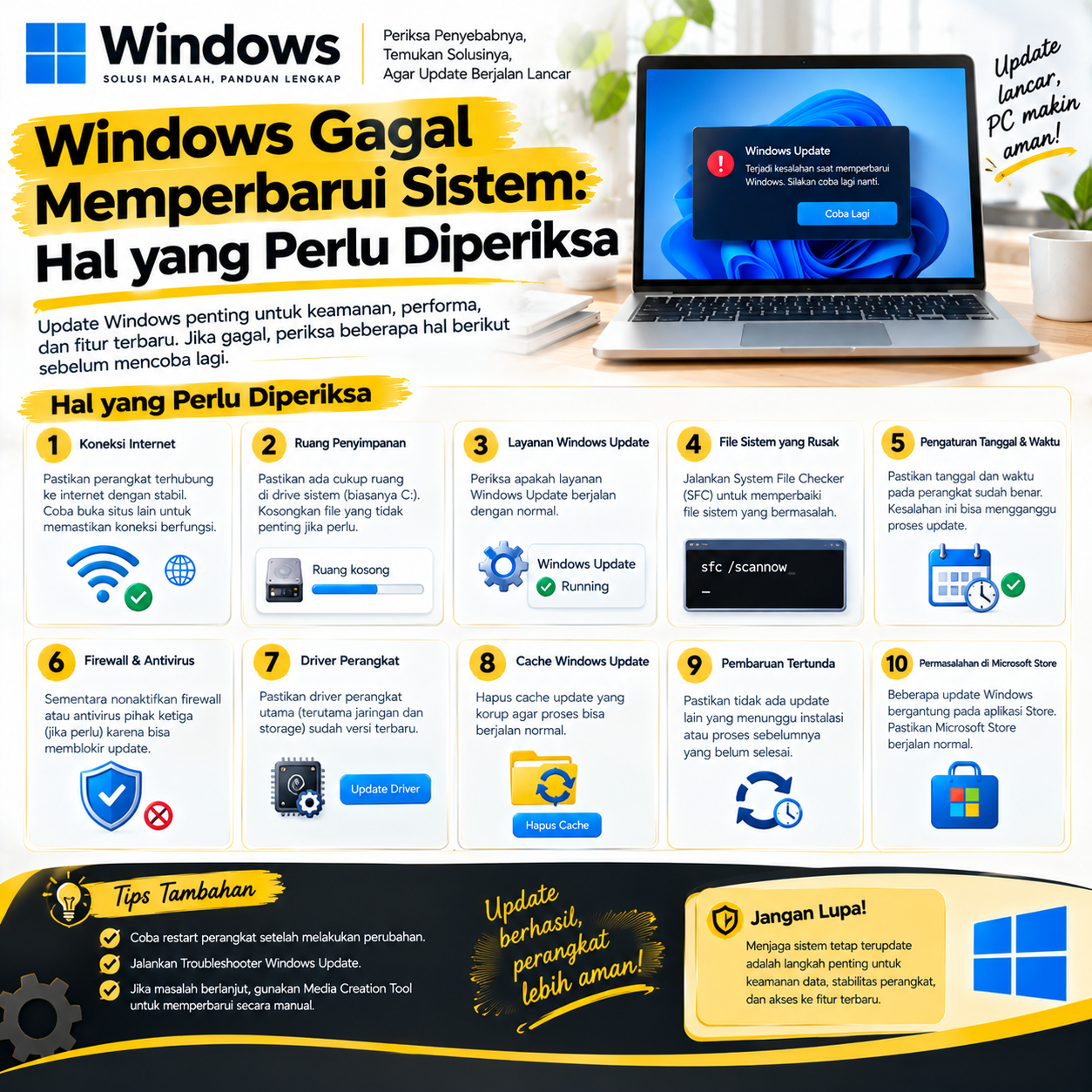
Pembaruan sistem operasi merupakan bagian penting dari pemeliharaan komputer. Melalui pembaruan Windows dapat menerima perbaikan keamanan, peningkatan stabilitas, serta fitur yang disesuaikan dengan versi sistem yang digunakan.
Namun, proses instalasi terkadang tidak berjalan sesuai harapan. Unduhan bisa berhenti pada persentase tertentu, proses pemasangan gagal, atau komputer menampilkan pesan kesalahan setelah melakukan restart.
Masalah tersebut tidak selalu menunjukkan kerusakan perangkat keras. Penyebabnya dapat berkaitan dengan koneksi internet, kapasitas disk yang terbatas, file unduhan yang bermasalah, layanan pembaruan, atau ketidakcocokan driver.
Sebelum mencoba tindakan yang lebih kompleks, pengguna sebaiknya memeriksa penyebab secara bertahap agar tidak melakukan perubahan sistem yang sebenarnya tidak diperlukan.
1. Catat Pesan Kesalahan yang Muncul
Langkah pertama adalah mengetahui bagaimana kegagalan terjadi. Apakah unduhan tidak dimulai, berhenti di tengah jalan, atau proses instalasi gagal setelah komputer melakukan restart?
Buka Settings, kemudian masuk ke bagian Windows Update. Periksa riwayat pembaruan atau Update history untuk melihat pembaruan yang gagal dipasang.
Catat nama pembaruan dan kode kesalahan yang ditampilkan. Kode tersebut dapat membantu mempersempit kemungkinan penyebab.
Sebagai contoh, Microsoft mencantumkan beberapa kode yang berkaitan dengan masalah berbeda:
- 0x8007000d: dapat berkaitan dengan file pembaruan atau cache yang bermasalah.
- 0x800705b4: dapat menunjukkan proses pembaruan yang terlalu lama atau terhenti.
- 0x800f0922: dapat berkaitan dengan kapasitas disk yang tidak mencukupi atau masalah komponen tertentu.
- 0xC1900101: sering berkaitan dengan masalah driver ketika proses peningkatan versi Windows.
Kode kesalahan sebaiknya diperlakukan sebagai petunjuk, bukan diagnosis final. Satu masalah dapat mempunyai beberapa kemungkinan penyebab sehingga pemeriksaan tambahan tetap diperlukan.
2. Periksa Koneksi Internet
Unduhan pembaruan membutuhkan koneksi internet yang cukup stabil. Ketika jaringan terputus atau mengalami gangguan, file yang diperlukan mungkin tidak berhasil diunduh secara lengkap.
Periksa apakah komputer dapat membuka beberapa situs web secara normal. Jika menggunakan Wi-Fi, pastikan sinyal cukup kuat dan perangkat tidak sering terputus dari jaringan.
Untuk pengujian sederhana, pengguna dapat mencoba menyambungkan komputer melalui kabel Ethernet apabila tersedia. Cara ini membantu membandingkan apakah masalah berasal dari kestabilan koneksi nirkabel.
Jika menggunakan VPN atau jaringan kantor dengan pembatasan tertentu, periksa apakah konfigurasi jaringan memengaruhi akses layanan pembaruan. Jangan mengubah pengaturan keamanan jaringan organisasi tanpa persetujuan administrator.
Setelah koneksi dipastikan stabil, buka kembali Windows Update dan periksa apakah unduhan dapat dilanjutkan.
3. Pastikan Ruang Penyimpanan Mencukupi
Salah satu penyebab proses instalasi gagal adalah kapasitas disk yang terlalu terbatas. Windows membutuhkan ruang untuk menyimpan file unduhan, menyiapkan berkas sementara, serta menyelesaikan proses pemasangan.
Periksa ruang penyimpanan melalui Settings, kemudian pilih System dan Storage. Lihat kapasitas kosong pada drive sistem, biasanya drive C:.
Apabila ruang penyimpanan hampir habis, pertimbangkan beberapa langkah berikut:
- Hapus file sementara melalui Storage atau Disk Cleanup.
- Pindahkan video dan dokumen berukuran besar ke media eksternal yang sehat.
- Hapus aplikasi yang tidak lagi digunakan.
- Periksa folder Downloads untuk mengetahui file lama yang memang tidak diperlukan.
- Kosongkan Recycle Bin setelah memastikan tidak ada file penting di dalamnya.
Jangan menghapus folder sistem secara manual hanya untuk memperoleh ruang tambahan. File yang terlihat tidak dikenal belum tentu aman untuk dihapus.
Kebutuhan kapasitas berbeda menurut jenis pembaruan, versi Windows, dan kondisi komputer. Karena itu, perhatikan pesan persyaratan ruang yang muncul ketika proses instalasi dijalankan.
4. Gunakan Windows Update Troubleshooter
Windows menyediakan alat pemecahan masalah untuk membantu mendeteksi gangguan pada layanan pembaruan.
Pada Windows 11, pengguna dapat memulai pemeriksaan melalui aplikasi Get Help. Microsoft menyediakan pemecah masalah otomatis yang melakukan diagnosis dan mencoba memperbaiki sejumlah masalah pembaruan.
Pada perangkat Windows 11, jalur pengaturan alternatifnya adalah:
- Buka Settings.
- Pilih System.
- Masuk ke Troubleshoot.
- Pilih Other troubleshooters.
- Cari Windows Update dan pilih Run jika tersedia.
- Ikuti instruksi yang ditampilkan.
- Restart komputer setelah pemeriksaan selesai.
Untuk perangkat Windows 10 dengan versi yang masih digunakan, lokasi pemecah masalah dapat berbeda. Ikuti petunjuk yang sesuai dengan versi sistem.
Jika alat tersebut menemukan masalah, baca hasil diagnosis dan ikuti tindakan yang direkomendasikan. Setelah proses selesai, periksa kembali Windows Update.
Pemecah masalah tidak selalu dapat memperbaiki seluruh jenis kegagalan, tetapi merupakan langkah awal yang lebih aman dibandingkan langsung mengubah file sistem.
5. Periksa Pengaturan Tanggal dan Waktu
Tanggal dan waktu komputer yang tidak sesuai dapat mengganggu proses komunikasi dengan sejumlah layanan pembaruan.
Buka Settings, lalu masuk ke Time & language dan pilih Date & time.
Aktifkan pengaturan waktu otomatis jika tersedia. Periksa pula zona waktu agar sesuai dengan lokasi penggunaan komputer.
Jika terdapat pilihan sinkronisasi waktu, jalankan fitur tersebut untuk memperbarui informasi jam perangkat.
Setelah pengaturan diperiksa, restart komputer dan coba kembali proses pembaruan. Langkah ini sederhana, tetapi dapat membantu ketika kesalahan berkaitan dengan pengaturan waktu sistem.
6. Periksa File Cache Pembaruan
Windows menyimpan sejumlah file sementara untuk mendukung proses pengunduhan dan instalasi. Jika file cache mengalami kerusakan atau proses sebelumnya tidak selesai dengan benar, pembaruan berikutnya dapat ikut terganggu.
Pada kondisi seperti ini, pemeriksaan komponen Windows Update mungkin diperlukan.
Microsoft menjelaskan prosedur lanjutan melalui dokumentasi pemecahan masalah pembaruan, termasuk pengelolaan layanan Windows Update dan cache pada folder SoftwareDistribution.
Namun, langkah ini membutuhkan kehati-hatian. Penghentian layanan yang salah atau penghapusan file sistem secara sembarangan dapat menimbulkan masalah tambahan.
Sebelum mencoba prosedur tersebut, tutup aplikasi yang sedang berjalan dan pastikan komputer tidak sedang memasang pembaruan. Ikuti petunjuk resmi Microsoft sesuai versi Windows yang digunakan.
Jika tidak memahami cara mengelola layanan sistem, lebih baik menggunakan pemecah masalah otomatis atau meminta bantuan teknisi.
7. Perhatikan Driver dan Aplikasi yang Baru Dipasang
Kegagalan pembaruan terkadang muncul karena adanya konflik dengan perangkat atau driver tertentu.
Jika masalah mulai terjadi setelah memasang perangkat keras baru, periksa apakah produsen menyediakan driver yang kompatibel dengan versi Windows yang digunakan.
Gunakan situs resmi produsen komputer atau komponen untuk mendapatkan driver. Hindari aplikasi pembaruan driver dari sumber yang tidak dikenal.
Aplikasi keamanan pihak ketiga dan perangkat lunak sistem tertentu juga dapat memengaruhi proses pembaruan. Jika mencurigai adanya konflik, periksa petunjuk resmi aplikasi tersebut atau minta bantuan administrator untuk melakukan diagnosis.
Jangan menonaktifkan antivirus atau firewall secara permanen demi memaksa pembaruan berjalan. Perlindungan komputer tetap perlu dijaga selama proses pemeriksaan.
8. Pertimbangkan Pemulihan Windows Jika Masalah Terus Terjadi
Apabila langkah pemeriksaan dasar tidak berhasil, pengguna Windows 11 tertentu memiliki opsi pemulihan bernama Fix problems using Windows Update.
Fitur ini dapat digunakan untuk memasang ulang versi Windows yang sedang digunakan guna memperbaiki komponen sistem. Berdasarkan dokumentasi Microsoft, proses tersebut dirancang untuk mempertahankan aplikasi, file, dan pengaturan pengguna.
Namun, fitur ini tidak tersedia pada semua konfigurasi perangkat. Periksa terlebih dahulu apakah pilihan tersebut muncul di Settings, System, dan Recovery.
Sebelum melakukan pemulihan, tetap buat cadangan file penting. Pastikan komputer terhubung ke sumber listrik dan internet selama proses berlangsung.
Apabila masalah berkaitan dengan perangkat keras, kapasitas penyimpanan yang bermasalah, atau konfigurasi khusus organisasi, pemulihan sistem belum tentu menyelesaikannya.
9. Kapan Harus Meminta Bantuan Teknisi?
Bantuan profesional layak dipertimbangkan jika Windows Update terus gagal meskipun pemeriksaan dasar telah dilakukan.
Hal ini terutama berlaku ketika muncul kesalahan penyimpanan, komputer mengalami restart berulang, perangkat tidak dapat masuk Windows setelah pembaruan, atau terdapat tanda gangguan perangkat keras.
Sebelum membawa komputer ke tempat servis, catat kode kesalahan dan nama pembaruan yang gagal. Sampaikan juga perubahan terakhir yang dilakukan, seperti pemasangan driver atau perangkat keras baru.
Jika komputer menyimpan dokumen penting, pastikan data tersebut dicadangkan sebelum menyetujui tindakan yang dapat mengubah sistem atau partisi penyimpanan.
Perlu diperhatikan pula bahwa dukungan umum Windows 10 telah berakhir pada 14 Oktober 2025. Pengguna perangkat tersebut perlu memeriksa pilihan dukungan yang berlaku, termasuk kelayakan program Extended Security Updates jika relevan, sebelum menganggap kegagalan pembaruan sebagai masalah teknis biasa.
Windows yang gagal memperbarui sistem dapat disebabkan oleh beberapa faktor, mulai dari koneksi internet, ruang disk yang terbatas, pengaturan waktu, cache pembaruan, hingga konflik driver.
Pemeriksaan sebaiknya dimulai dengan mencatat kode kesalahan dan memastikan kondisi dasar perangkat. Setelah itu, gunakan Windows Update Troubleshooter dan lanjutkan ke pemeriksaan yang lebih khusus apabila masalah belum terselesaikan.
Hindari menghapus file sistem atau menjalankan prosedur pemulihan tanpa memahami dampaknya. Dengan pemeriksaan bertahap, pencadangan file, dan penggunaan dokumentasi resmi, pengguna dapat menangani masalah pembaruan secara lebih aman.