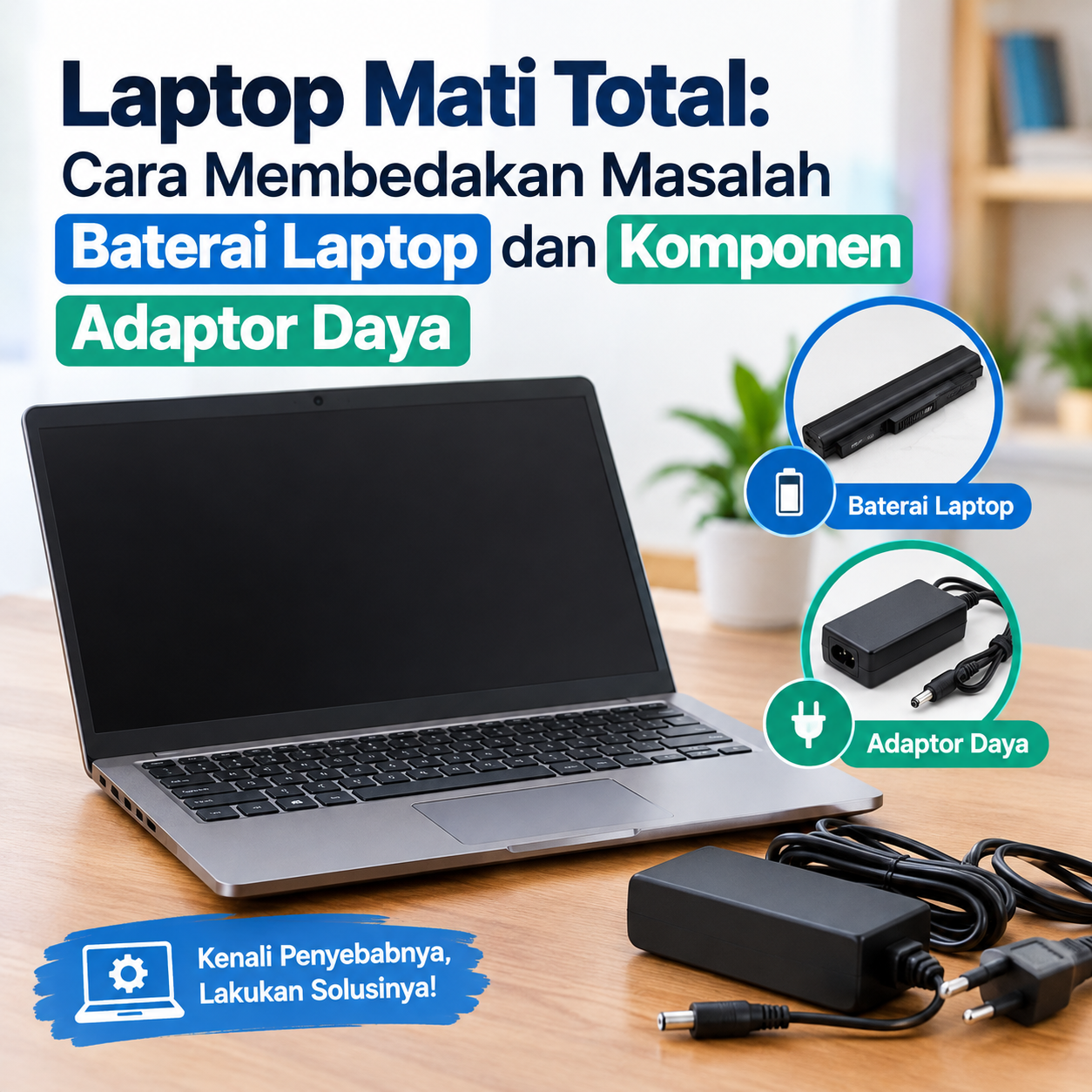
Mengapa Laptop Bisa Mati Total?
Laptop yang tidak merespons ketika tombol daya ditekan dapat menimbulkan kekhawatiran, terutama ketika perangkat tersebut menyimpan pekerjaan atau dokumen penting. Namun, kondisi ini tidak selalu berarti motherboard mengalami kerusakan.
Sumber masalah bisa berasal dari baterai yang kehabisan daya, pengisi daya yang bermasalah, stopkontak yang tidak berfungsi, konektor pengisian yang longgar, hingga gangguan pada rangkaian daya internal.
Langkah pertama adalah membedakan apakah laptop benar-benar tidak menerima daya, menyala tetapi gagal menjalankan sistem, atau sebenarnya aktif dengan layar yang tidak menampilkan gambar.
Perbedaan tersebut penting karena setiap kondisi membutuhkan pemeriksaan yang berbeda. Melakukan diagnosis awal secara bertahap dapat membantu mempersempit penyebab masalah sebelum memutuskan untuk mengganti komponen atau membawa laptop ke tempat servis.
1. Perhatikan Tanda-Tanda Saat Tombol Daya Ditekan
Mulailah dengan mengamati respons laptop ketika tombol daya ditekan.
Jika tidak ada lampu indikator, suara kipas, bunyi sistem, atau tanda aktivitas lainnya, perangkat mungkin mengalami masalah pada jalur suplai listrik. Penyebabnya dapat berupa pengisi daya, baterai, konektor, atau komponen internal.
Namun, jika lampu indikator menyala atau kipas berputar tetapi layar tetap hitam, jangan langsung menyimpulkan bahwa laptop mati total. Perangkat mungkin sudah menerima daya, tetapi mengalami masalah pada layar atau proses pemeriksaan awal perangkat keras.
Perhatikan juga pola lampu indikator yang berkedip. Pada sejumlah model laptop, pola kedipan atau bunyi tertentu berfungsi sebagai kode diagnostik. Arti setiap kode bergantung pada merek dan model perangkat, sehingga perlu dicocokkan dengan dokumentasi produsennya.
Adaptor daya merupakan salah satu komponen yang perlu diperiksa ketika laptop tidak bisa dinyalakan. Kabel yang rusak, konektor longgar, atau adaptor yang tidak berfungsi dengan baik dapat membuat laptop tidak memperoleh pasokan listrik yang diperlukan.
Pemeriksaan sederhana ini membantu menentukan langkah berikutnya tanpa membongkar laptop.
2. Periksa Sumber Listrik dan Pengisi Daya
Salah satu kemungkinan yang perlu diperiksa adalah masalah pada pengisi daya. Kabel yang rusak, konektor yang longgar, atau adaptor yang tidak lagi bekerja dengan baik dapat membuat laptop tidak memperoleh daya yang cukup.
Lakukan pemeriksaan berikut:
- Pastikan stopkontak berfungsi dengan mengujinya menggunakan perangkat lain yang diketahui normal.
- Periksa apakah kabel pengisi daya terhubung dengan benar ke stopkontak dan laptop.
- Amati kabel, konektor, serta adaptor untuk melihat apakah terdapat kerusakan fisik.
- Jika adaptor mempunyai lampu indikator, perhatikan apakah lampu tersebut menyala sesuai dengan perilaku normal perangkat.
- Apabila tersedia, coba pengisi daya lain yang kompatibel dan disetujui produsen untuk model laptop tersebut.
Jangan menggunakan pengisi daya hanya karena ujung konektornya cocok. Spesifikasi tegangan, kemampuan arus, jenis konektor, dan dukungan pengisian harus sesuai dengan kebutuhan perangkat.
Lampu indikator adaptor yang menyala juga bukan bukti mutlak bahwa adaptor mampu memasok daya dengan benar saat laptop digunakan. Jika hasil pemeriksaan masih meragukan, pengujian oleh teknisi dapat membantu memastikan kondisinya.
Kapasitas baterai laptop yang sudah menurun dapat menunjukkan beberapa tanda sebelum akhirnya tidak mampu menyediakan daya yang cukup. Contohnya, daya cepat habis, persentase baterai berubah secara tidak wajar, atau laptop mati ketika pengisi daya dilepas.
3. Kenali Gejala Baterai Bermasalah
Baterai yang sudah menurun kemampuannya dapat menunjukkan beberapa tanda sebelum akhirnya tidak mampu menyalakan laptop.
Contohnya, daya cepat habis, persentase baterai berubah secara tidak wajar, laptop mati ketika pengisi daya dilepas, atau indikator pengisian tidak menunjukkan perubahan sebagaimana mestinya.
Jika laptop dapat menyala ketika terhubung ke listrik tetapi langsung mati setelah pengisi daya dilepas, kondisi tersebut dapat mengarah pada masalah baterai. Meski demikian, pemeriksaan lebih lanjut tetap diperlukan karena gangguan pada rangkaian pengisian juga dapat menimbulkan gejala serupa.
Pada model yang memang dirancang menggunakan baterai lepas-pasang, pengujian dengan adaptor saja dapat menjadi salah satu cara diagnosis apabila diizinkan dalam panduan produsennya. Jangan mencoba melepas baterai internal yang membutuhkan pembongkaran perangkat jika tidak memiliki keterampilan dan peralatan yang sesuai.
Apabila baterai terlihat menggembung, casing laptop terangkat, atau perangkat mengeluarkan bau tidak biasa, hentikan penggunaan dan lepaskan pengisi daya jika aman dilakukan. Jangan menekan, menusuk, atau mencoba melepas sendiri baterai yang menggembung. Mintalah bantuan teknisi untuk menangani kondisi tersebut.
4. Lakukan Reset Daya dengan Aman
Pada beberapa kasus, sisa muatan listrik atau kondisi sistem daya yang tidak normal dapat menghambat proses penyalaan. Prosedur reset daya yang sesuai dengan model laptop terkadang membantu memulihkan respons perangkat.
Untuk pemeriksaan awal, lakukan langkah berikut:
- Matikan laptop jika perangkat masih menunjukkan aktivitas yang dapat dihentikan dengan aman.
- Lepaskan pengisi daya dan perangkat tambahan seperti flash drive, printer, atau hard disk eksternal.
- Jika produsen menyediakan prosedur reset daya untuk model tersebut, ikuti petunjuk resminya.
- Pada model yang mendukung prosedur reset dengan tombol daya, lepaskan semua sumber daya sesuai panduan produsen, kemudian tahan tombol daya selama waktu yang ditentukan.
- Sambungkan kembali pengisi daya dan coba nyalakan laptop.
Jangan menganggap semua laptop menggunakan prosedur yang sama. Beberapa perangkat mempunyai baterai internal atau metode reset khusus, sedangkan model lain tidak memerlukan prosedur tersebut.
Hindari melakukan reset BIOS atau RTC secara sembarangan. Prosedur itu berbeda dari reset daya sederhana dan pada model tertentu dapat mengubah pengaturan sistem.
5. Bedakan Masalah Daya dan Kerusakan Komponen
Jika pengisi daya dan sumber listrik sudah diperiksa tetapi laptop tetap tidak merespons, kemungkinan penyebabnya menjadi lebih beragam.
Konektor pengisian yang rusak dapat menghambat masuknya listrik. Gangguan pada rangkaian daya, motherboard, tombol daya, atau komponen lain juga dapat mencegah perangkat menyala.
Sebaliknya, jika lampu indikator aktif dan kipas berputar tetapi laptop gagal menampilkan logo produsen, masalahnya mungkin berkaitan dengan proses pemeriksaan awal perangkat keras atau komponen yang gagal dikenali.
Apabila laptop tampak menyala tetapi layar tetap hitam, periksa apakah ada respons dari lampu keyboard atau indikator lain. Jika memungkinkan dan sesuai dengan kemampuan perangkat, pengujian menggunakan monitor eksternal dapat membantu membedakan masalah layar dari gangguan penyalaan yang lebih luas.
Jangan langsung menyimpulkan bahwa motherboard rusak hanya berdasarkan layar hitam atau satu indikator yang tidak menyala. Diagnosis yang akurat memerlukan pemeriksaan lebih lanjut.
6. Kapan Laptop Perlu Dibawa ke Teknisi?
Pemeriksaan mandiri sebaiknya dihentikan ketika masalah tidak dapat diidentifikasi melalui langkah dasar atau ketika terdapat tanda kerusakan fisik.
Pertimbangkan bantuan teknisi jika:
- Laptop tetap tidak merespons setelah sumber listrik dan pengisi daya diperiksa.
- Konektor pengisian terasa longgar atau hanya bekerja pada posisi kabel tertentu.
- Terdapat pola kedipan lampu atau kode kesalahan yang terus muncul.
- Laptop mati setelah terkena cairan, terjatuh, atau mengalami benturan.
- Perangkat mengeluarkan bau terbakar, panas yang tidak normal, atau menunjukkan tanda baterai menggembung.
- Laptop menyala sesaat lalu mati kembali tanpa penyebab yang jelas.
Sebelum menyerahkan perangkat, catat gejala yang muncul dan langkah pemeriksaan yang telah dilakukan. Sampaikan juga apakah laptop masih berada dalam masa garansi. Membuka perangkat atau melakukan perbaikan sendiri dapat memengaruhi ketentuan garansi tertentu.
Jika perangkat masih menyimpan data penting, beri tahu teknisi sebelum proses perbaikan dimulai. Jangan menyetujui penggantian penyimpanan atau instalasi ulang sistem operasi tanpa memahami dampaknya terhadap data.
7. Cara Mencegah Masalah Daya Terulang
Perawatan sederhana dapat membantu mengurangi risiko gangguan daya. Gunakan pengisi daya yang sesuai dengan spesifikasi perangkat, hindari menarik kabel dari bagian tengahnya, dan jangan membiarkan konektor menerima tekanan berlebihan.
Simpan laptop di tempat yang kering dan memiliki ventilasi memadai. Hindari penggunaan perangkat ketika terdapat tanda panas abnormal atau kerusakan fisik pada baterai.
Perhatikan pula perubahan perilaku pengisian daya. Jika persentase baterai sering tidak stabil atau laptop berulang kali mati mendadak, pemeriksaan lebih awal dapat membantu mencegah gangguan yang lebih serius.
Untuk perangkat yang digunakan setiap hari untuk bekerja, mencadangkan dokumen penting secara teratur tetap menjadi langkah perlindungan yang bijaksana. Gangguan daya mungkin tidak selalu merusak data, tetapi perangkat yang tidak dapat dinyalakan akan menyulitkan akses ke file yang tersimpan di dalamnya.
Laptop yang mati total tidak selalu membutuhkan penggantian motherboard. Pemeriksaan stopkontak, kabel pengisi daya, indikator perangkat, dan gejala baterai dapat membantu mengidentifikasi kemungkinan penyebab sebelum dilakukan perbaikan lebih lanjut.
Jika laptop menyala dengan pengisi daya tetapi tidak dapat digunakan dengan baterai, pemeriksaan baterai dan sistem pengisian layak diprioritaskan. Jika perangkat sama sekali tidak menunjukkan respons atau memiliki tanda kerusakan fisik, pemeriksaan teknisi menjadi pilihan yang lebih aman.
Dengan mengenali perbedaan antara masalah suplai daya dan gangguan komponen, pemilik laptop dapat mengambil keputusan perbaikan secara lebih terarah tanpa mengganti bagian perangkat hanya berdasarkan dugaan.