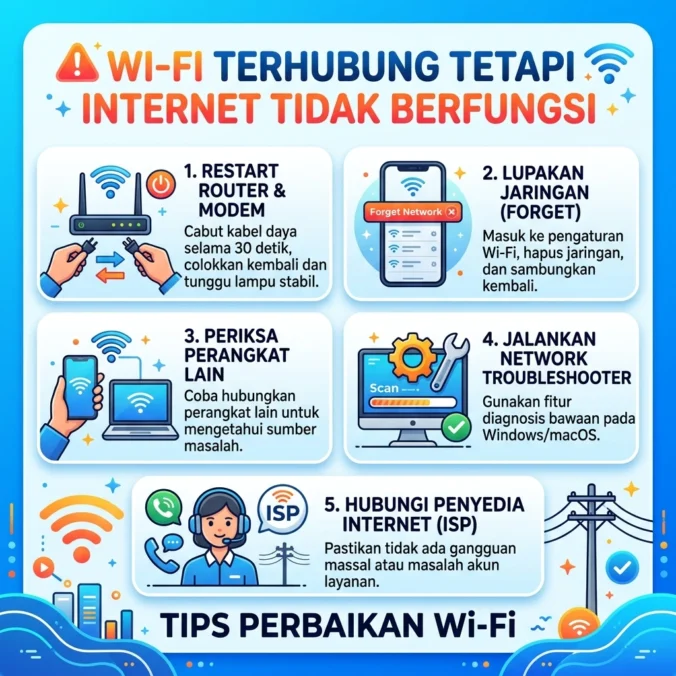
Wi-Fi Terhubung tetapi Internet Tidak Berfungsi

Salah satu masalah jaringan yang cukup membingungkan adalah ketika laptop menunjukkan status terhubung ke Wi-Fi, tetapi browser tidak bisa membuka halaman web. Ikon jaringan terlihat normal, nama router muncul sebagai jaringan yang aktif, tetapi aplikasi yang membutuhkan akses internet tetap tidak dapat digunakan.

Kondisi ini dapat terjadi karena komputer berhasil terhubung ke jaringan lokal, tetapi router tidak berhasil meneruskan lalu lintas data ke internet. Gangguan juga mungkin berasal dari penyedia layanan internet, konfigurasi jaringan, DNS, atau adaptor Wi-Fi pada komputer.

Karena itu, mengganti password Wi-Fi atau membeli router baru bukan langkah pertama yang perlu dilakukan. Pemeriksaan secara bertahap dapat membantu menemukan sumber gangguan tanpa mengubah pengaturan yang sebenarnya masih berfungsi.

1. Periksa Apakah Masalah Terjadi pada Satu Perangkat atau Semua Perangkat

Langkah pertama adalah membandingkan koneksi komputer dengan perangkat lain yang menggunakan jaringan Wi-Fi sama.

Coba buka beberapa situs melalui ponsel atau komputer lain. Pastikan perangkat tersebut benar-benar menggunakan Wi-Fi yang sama, bukan jaringan seluler.

Hasil pengujian memberikan dua kemungkinan penting.

Jika semua perangkat tidak dapat membuka internet, masalah kemungkinan berada pada modem, router, sambungan dari penyedia layanan, atau jaringan ISP.

Sebaliknya, jika ponsel dapat mengakses internet tetapi laptop tidak, pemeriksaan sebaiknya difokuskan pada komputer tersebut. Kemungkinan penyebabnya mencakup konfigurasi IP, DNS, proxy, driver, atau pengaturan adaptor jaringan.

Jangan hanya menguji satu situs. Sebuah website bisa saja sedang mengalami gangguan tersendiri. Coba beberapa layanan yang berbeda untuk memastikan bahwa masalahnya memang berkaitan dengan jaringan.

2. Periksa Lampu Indikator Modem dan Router

Modem dan router mempunyai fungsi yang berbeda meskipun beberapa perangkat menggabungkan keduanya dalam satu unit.

Modem atau perangkat ONT menangani hubungan dengan jaringan penyedia layanan, sedangkan router mengatur distribusi koneksi ke perangkat di rumah atau kantor.

Periksa lampu indikator daya, internet, WAN, dan Wi-Fi sesuai keterangan pada perangkat. Arti setiap lampu bergantung pada merek dan modelnya.

Jika indikator internet berwarna merah, berkedip dengan pola tidak biasa, atau mati, kemungkinan terdapat gangguan pada sambungan ke jaringan penyedia layanan. Periksa juga kabel WAN dan kabel yang terhubung ke modem atau ONT.

Pastikan setiap konektor terpasang dengan benar dan tidak terlihat rusak. Hindari menekuk kabel fiber optik secara tajam atau mencabut konektor optik tanpa mengetahui prosedur penanganannya.

Apabila semua perangkat kehilangan akses internet dan indikator menunjukkan gangguan, hubungi penyedia layanan untuk memastikan apakah terdapat pemeliharaan atau gangguan jaringan di area Anda.

3. Restart Modem dan Router dengan Urutan yang Tepat

Restart dapat membantu memulihkan koneksi ketika modem atau router mengalami kondisi sementara yang membuat akses internet terganggu.

Jika perangkat menggunakan modem dan router terpisah, lakukan langkah berikut:

  1. Matikan modem dan router menggunakan tombol daya atau lepaskan kabel listriknya.
  2. Tunggu sekitar satu menit.
  3. Nyalakan kembali modem terlebih dahulu.
  4. Tunggu hingga indikator sambungan menunjukkan kondisi normal sesuai petunjuk produsennya.
  5. Nyalakan router dan tunggu hingga jaringan Wi-Fi tersedia.
  6. Sambungkan kembali laptop dan uji akses internet.

Jika menggunakan perangkat gabungan modem-router, cukup ikuti prosedur restart yang direkomendasikan produsen.

Perlu dibedakan antara restart dan reset pabrik. Restart hanya memulai ulang perangkat, sedangkan reset pabrik dapat menghapus konfigurasi jaringan, nama Wi-Fi, password, dan pengaturan khusus dari penyedia layanan.

Karena itu, jangan menekan tombol Reset kecil pada router hanya untuk mengatasi gangguan internet sementara. Jika pengaturan perangkat perlu dipulihkan, pastikan informasi konfigurasi tersedia terlebih dahulu.

4. Periksa Konfigurasi Alamat IP

Komputer memerlukan konfigurasi jaringan yang sesuai agar dapat berkomunikasi dengan router dan perangkat lain.

Salah satu informasi penting adalah alamat IP. Jika komputer gagal memperoleh konfigurasi dari router melalui DHCP, perangkat mungkin tidak bisa mengakses jaringan secara normal.

Pada Windows, pengguna dapat memeriksanya melalui Command Prompt.

Tekan tombol Windows, ketik cmd, kemudian buka Command Prompt. Masukkan perintah berikut:

ipconfig

Cari bagian Wireless LAN adapter Wi-Fi dan perhatikan informasi IPv4 Address, Default Gateway, serta konfigurasi lainnya.

Jika alamat yang muncul diawali 169.254, hal tersebut dapat menunjukkan bahwa Windows tidak memperoleh alamat IPv4 dari server DHCP jaringan.

Setelah memastikan router berfungsi dan tidak ada konfigurasi jaringan khusus yang harus dipertahankan, Anda dapat mencoba memperbarui konfigurasi melalui Command Prompt yang dijalankan sebagai administrator:

ipconfig /release

Kemudian:

ipconfig /renew

Perintah pertama melepaskan konfigurasi IPv4 yang diperoleh, sedangkan perintah kedua meminta alamat baru dari server DHCP.

Setelah selesai, jalankan kembali ipconfig untuk melihat apakah komputer sudah mendapatkan konfigurasi yang sesuai.

Microsoft juga menyediakan panduan resmi untuk mengatasi masalah koneksi Wi-Fi di Windows.

5. Periksa Pengaturan DNS

DNS atau Domain Name System berfungsi menerjemahkan nama domain menjadi alamat IP yang dapat digunakan komputer untuk menghubungi server.

Ketika konfigurasi DNS bermasalah, komputer mungkin berhasil tersambung ke jaringan tetapi gagal menemukan alamat tujuan ketika pengguna membuka website.

Salah satu langkah pemeriksaan yang dapat dilakukan adalah membersihkan cache DNS pada Windows.

Buka Command Prompt sebagai administrator, lalu jalankan:

ipconfig /flushdns

Perintah ini menghapus cache resolver DNS lokal agar Windows dapat melakukan pencarian ulang ketika mengakses nama domain.

Jika masalah tetap berlangsung, periksa pengaturan DNS pada adaptor Wi-Fi dan router. Pastikan tidak terdapat alamat server DNS yang salah atau pengaturan manual yang sudah tidak digunakan.

Jangan langsung mengganti semua pengaturan DNS secara bersamaan. Jika memakai jaringan kantor, VPN, atau sistem jaringan khusus, DNS mungkin sengaja diarahkan ke server organisasi.

Perubahan yang dilakukan tanpa memahami konfigurasi tersebut dapat mengganggu akses ke layanan internal.

6. Periksa Pengaturan Proxy dan VPN

Proxy dan VPN dapat mengubah jalur lalu lintas internet pada komputer.

Jika pengaturan proxy tidak sesuai, browser mungkin gagal mengakses website meskipun perangkat terhubung ke Wi-Fi.

Pada Windows 11, buka Settings, kemudian pilih Network & internet dan Proxy. Periksa apakah terdapat konfigurasi manual yang tidak dikenali.

Jika menggunakan VPN, coba putuskan koneksi untuk sementara apabila memang tidak sedang dibutuhkan. Setelah itu, uji kembali akses internet.

Untuk perangkat milik kantor, jangan menghapus proxy atau VPN yang dikelola organisasi tanpa meminta bantuan administrator IT.

Jika koneksi kembali normal setelah pengaturan tertentu dinonaktifkan, cari tahu alasan konfigurasi tersebut aktif. Jangan membiarkan pengaturan keamanan atau jaringan penting dinonaktifkan secara permanen hanya karena masalah sementara berhasil diatasi.

7. Periksa Driver dan Adaptor Wi-Fi

Driver merupakan perangkat lunak yang menghubungkan Windows dengan perangkat keras jaringan.

Driver yang rusak, tidak kompatibel, atau bermasalah setelah pembaruan dapat menyebabkan koneksi terputus atau akses internet tidak berjalan normal.

Untuk pemeriksaan awal, buka Device Manager dan cari bagian Network adapters.

Temukan adaptor Wi-Fi yang digunakan, kemudian periksa apakah terdapat tanda peringatan. Anda juga dapat melihat status perangkat melalui Properties.

Jika masalah dimulai setelah pembaruan driver, periksa apakah pilihan Roll Back Driver tersedia. Jika membutuhkan pembaruan, gunakan driver dari situs resmi produsen laptop atau adaptor jaringan.

Hindari menghapus driver tanpa menyiapkan cara untuk memasangnya kembali. Pada komputer tertentu, penghapusan driver dapat menyebabkan adaptor tidak lagi dikenali sementara waktu sampai perangkat lunak yang sesuai dipasang ulang.

8. Gunakan Network Reset Jika Pemeriksaan Dasar Gagal

Windows menyediakan pilihan Network Reset untuk memasang ulang adaptor jaringan dan mengembalikan sejumlah konfigurasi jaringan ke keadaan awal.

Fitur ini dapat dipertimbangkan ketika pengaturan jaringan sudah mengalami perubahan yang sulit dilacak.

Pada Windows 11, buka Settings, pilih Network & internet, kemudian Advanced network settings dan Network reset jika tersedia.

Sebelum menggunakan fitur tersebut, perhatikan bahwa beberapa adaptor jaringan atau perangkat lunak jaringan virtual mungkin perlu dikonfigurasi kembali. Pengaturan VPN dan koneksi khusus juga dapat terpengaruh.

Jika menggunakan komputer kantor atau jaringan yang mempunyai konfigurasi khusus, mintalah bantuan administrator sebelum melakukan reset.

Setelah proses selesai dan komputer melakukan restart, sambungkan kembali ke jaringan Wi-Fi menggunakan pengaturan yang benar.

9. Kapan Harus Menghubungi Penyedia Internet atau Teknisi?

Jika semua perangkat di rumah atau kantor gagal mengakses internet, sementara Wi-Fi masih tersedia, sumber gangguan mungkin berada pada modem, router, kabel WAN, atau jaringan penyedia layanan.

Hubungi ISP jika indikator internet menunjukkan gangguan, koneksi tetap tidak tersedia setelah restart, atau terdapat pemberitahuan pemeliharaan jaringan.

Jika hanya satu komputer yang mengalami masalah, teknisi komputer dapat membantu memeriksa adaptor jaringan, driver, konfigurasi Windows, dan kemungkinan gangguan perangkat keras.

Sebelum meminta bantuan, catat beberapa informasi berikut:

  • Apakah perangkat lain dapat mengakses internet.
  • Kondisi lampu indikator modem dan router.
  • Pesan kesalahan yang muncul pada Windows.
  • Perubahan jaringan atau driver yang baru dilakukan.
  • Langkah pemeriksaan yang sudah dicoba.

Informasi tersebut membantu proses diagnosis menjadi lebih terarah dan mengurangi kemungkinan penggantian komponen yang sebenarnya tidak diperlukan.

Wi-Fi yang terhubung tetapi tidak memiliki akses internet dapat disebabkan oleh beberapa hal, mulai dari gangguan ISP, masalah modem dan router, konfigurasi IP, DNS, proxy, hingga driver adaptor jaringan.

Pemeriksaan sebaiknya dimulai dengan membandingkan perangkat lain, melihat indikator router, lalu menelusuri konfigurasi jaringan pada komputer. Gunakan perintah Windows secara hati-hati dan hindari melakukan reset pabrik tanpa persiapan.

Dengan memahami perbedaan jaringan lokal dan akses internet, pengguna dapat menentukan sumber gangguan dengan lebih tepat sebelum mengambil tindakan perbaikan.

Ciri Komputer Terinfeksi Malware dan Langkah Penanganan Awal

Komputer yang tiba-tiba menjadi lambat, sering menampilkan iklan tidak dikenal, atau membuka halaman web tanpa perintah pengguna dapat menimbulkan kecurigaan. Salah satu kemungkinan penyebabnya adalah malware, yaitu perangkat lunak yang dirancang untuk melakukan tindakan merugikan, seperti mencuri informasi, mengganggu sistem, atau memberikan akses tanpa izin.

Namun, perubahan perilaku komputer tidak selalu berarti perangkat telah terinfeksi. Masalah pada aplikasi, kapasitas penyimpanan, driver, dan konfigurasi browser juga dapat menghasilkan gejala serupa.

Karena itu, pengguna perlu mengenali tanda-tandanya sebelum menentukan tindakan. Pemeriksaan yang tepat membantu membedakan gangguan biasa dari kemungkinan ancaman keamanan, sekaligus mengurangi risiko kehilangan data atau penyebaran masalah ke perangkat lain.

1. Kenali Perubahan Perilaku Komputer

Salah satu petunjuk awal yang dapat diamati adalah perubahan yang muncul secara tiba-tiba tanpa tindakan yang jelas dari pengguna.

Beberapa gejala yang perlu diperhatikan antara lain:

  • Komputer menjadi jauh lebih lambat meskipun aplikasi yang dibuka tidak banyak.
  • Browser menampilkan iklan atau jendela pop-up yang tidak biasa.
  • Halaman utama atau mesin pencari berubah tanpa persetujuan.
  • Pengguna dialihkan ke situs yang tidak pernah dipilih.
  • Muncul aplikasi atau ekstensi browser yang tidak dikenal.
  • Aplikasi keamanan tiba-tiba tidak dapat dibuka atau dinonaktifkan.
  • Penggunaan jaringan atau sumber daya komputer meningkat tanpa alasan yang jelas.

Gejala tersebut dapat menjadi indikasi adanya infeksi malware, tetapi tidak cukup untuk memastikan bahwa perangkat benar-benar terinfeksi.

Contohnya, browser yang lambat mungkin disebabkan oleh terlalu banyak ekstensi, sedangkan komputer yang sering berhenti merespons dapat mengalami masalah pada RAM atau penyimpanan.

Perhatikan apakah beberapa gejala muncul secara bersamaan. Catat waktu kemunculannya dan perubahan terakhir yang dilakukan, seperti memasang aplikasi baru atau membuka lampiran dari sumber yang tidak dikenal.

2. Pahami Jenis Ancaman yang Dapat Menyerang Komputer

Malware merupakan istilah umum untuk berbagai perangkat lunak berbahaya. Setiap jenis mempunyai cara kerja dan dampak yang berbeda.

Virus komputer

Virus dapat menempel pada file atau program dan menyebar ketika file yang terinfeksi dijalankan. Dampaknya dapat berupa kerusakan file, gangguan aplikasi, atau penyebaran ke file lainnya.

Trojan

Trojan biasanya menyamar sebagai aplikasi atau file yang terlihat normal. Setelah dijalankan, program tersebut dapat melakukan aktivitas yang tidak diinginkan, termasuk memberikan akses kepada pihak yang tidak berwenang.

Ransomware

Jenis ancaman ini dapat mengenkripsi file sehingga pengguna tidak bisa membukanya secara normal. Pelaku kemudian mungkin meminta pembayaran untuk mengembalikan akses.

Spyware

Spyware dirancang untuk mengumpulkan informasi dari perangkat tanpa sepengetahuan pengguna. Informasi yang dikumpulkan dapat mencakup aktivitas penggunaan dan data tertentu, bergantung pada programnya.

Adware berbahaya

Adware yang agresif dapat menampilkan iklan berlebihan, mengubah pengaturan browser, atau mengarahkan pengguna ke situs yang tidak diinginkan.

Memahami perbedaan jenis ancaman membantu pengguna mengenali risiko yang mungkin dihadapi. Penanganannya tidak selalu sama, sehingga hasil pemeriksaan keamanan perlu diperhatikan sebelum mengambil tindakan.

3. Periksa Aplikasi dan Ekstensi yang Tidak Dikenal

Aplikasi yang dipasang tanpa disadari dapat menjadi salah satu sumber gangguan. Karena itu, periksa daftar aplikasi yang terpasang pada komputer.

Pada Windows, buka Settings, lalu pilih Apps dan Installed Apps. Perhatikan program yang baru muncul atau memiliki nama yang tidak dikenali.

Jika menemukan aplikasi mencurigakan, jangan langsung menghapus semua program yang tidak familiar. Beberapa aplikasi merupakan bagian dari driver atau perangkat lunak pendukung komputer.

Cari informasi mengenai nama dan penerbit aplikasi melalui sumber resmi. Jika terbukti tidak diperlukan dan aman untuk dihapus, gunakan prosedur uninstall melalui pengaturan Windows.

Pemeriksaan juga perlu dilakukan pada browser. Buka pengaturan ekstensi dan perhatikan izin yang dimiliki setiap ekstensi. Hapus ekstensi yang tidak pernah dipasang, tidak dikenal, atau tidak lagi diperlukan setelah memastikan fungsinya.

Perhatikan pula izin notifikasi situs. Situs yang sebelumnya pernah diberi izin dapat mengirimkan pesan atau iklan yang tampak seperti peringatan keamanan. Jangan mengeklik pemberitahuan semacam itu secara otomatis.

4. Jalankan Pemindaian Menggunakan Windows Security

Windows menyediakan Windows Security dengan Microsoft Defender Antivirus untuk membantu mendeteksi dan menangani berbagai ancaman.

Jika komputer menunjukkan gejala mencurigakan, lakukan pemindaian keamanan melalui aplikasi tersebut.

Langkah awal yang dapat dilakukan:

  1. Buka menu Start.
  2. Cari dan jalankan Windows Security.
  3. Pilih Virus & threat protection.
  4. Periksa bagian Current threats.
  5. Pilih Quick scan untuk memulai pemeriksaan awal.
  6. Ikuti rekomendasi yang muncul apabila ditemukan ancaman.

Quick scan memeriksa area yang umum menjadi sasaran ancaman. Jika masih terdapat kecurigaan, gunakan Full scan untuk memeriksa lebih banyak file dan program pada perangkat.

Pengguna juga dapat memeriksa file tertentu dengan mengeklik kanan file tersebut melalui File Explorer, memilih Show more options jika diperlukan, kemudian memilih Scan with Microsoft Defender.

Jangan mengabaikan hasil deteksi hanya karena aplikasi yang diperiksa terlihat normal. Jika ancaman ditemukan, baca nama deteksi dan tindakan yang direkomendasikan sebelum memutuskan apakah file harus dikarantina atau dihapus.

Microsoft menyediakan petunjuk resmi melalui halaman Virus and Threat Protection pada Windows Security.

5. Gunakan Pemindaian Offline untuk Kasus Tertentu

Ada malware yang berusaha mempertahankan dirinya ketika Windows sedang berjalan. Dalam kondisi tertentu, pemindaian biasa mungkin belum cukup untuk menangani ancaman yang terus muncul kembali.

Microsoft Defender Offline menyediakan pemeriksaan melalui Windows Recovery Environment setelah komputer melakukan restart. Karena proses pemindaian berlangsung di luar Windows yang sedang berjalan, beberapa ancaman yang berusaha bersembunyi ketika sistem aktif menjadi lebih sulit menghindari pemeriksaan.

Sebelum menjalankannya, simpan semua pekerjaan yang masih terbuka karena komputer akan melakukan restart.

Untuk mengakses fitur tersebut:

  1. Buka Windows Security.
  2. Pilih Virus & threat protection.
  3. Masuk ke Scan options.
  4. Pilih Microsoft Defender Antivirus (offline scan).
  5. Klik Scan now dan ikuti instruksi.

Setelah pemeriksaan selesai, komputer akan kembali melakukan restart. Hasil pemindaian dapat dilihat melalui Protection history.

Gunakan metode ini ketika terdapat alasan yang cukup kuat, misalnya ancaman yang sama terus terdeteksi kembali atau pemeriksaan biasa tidak menyelesaikan masalah.

6. Batasi Risiko Saat Menduga Komputer Terinfeksi

Ketika terdapat indikasi ancaman serius, pengguna perlu mengurangi kemungkinan penyebaran atau pengiriman data tanpa izin.

Jika aktivitas mencurigakan sedang berlangsung, putuskan koneksi internet untuk sementara dengan mematikan Wi-Fi atau melepas kabel Ethernet. Langkah ini dapat membantu membatasi komunikasi perangkat dengan server luar selama pemeriksaan dilakukan.

Jangan memasukkan password, informasi perbankan, atau data penting melalui komputer yang dicurigai terinfeksi.

Hindari pula menghubungkan drive cadangan yang berisi satu-satunya salinan dokumen penting. Beberapa jenis malware, khususnya ransomware, dapat memengaruhi file pada media penyimpanan yang terhubung.

Jika komputer digunakan dalam lingkungan kantor atau organisasi, segera beri tahu bagian IT. Jangan mencoba membersihkan seluruh komputer kantor secara mandiri karena tindakan tersebut dapat menghilangkan informasi yang diperlukan untuk pemeriksaan insiden.

7. Amankan Akun yang Mungkin Terpengaruh

Sebagian serangan tidak hanya menargetkan komputer, tetapi juga berusaha memperoleh akses ke akun pengguna.

Jika terdapat alasan untuk menduga password telah dicuri, gunakan perangkat lain yang bersih dan tepercaya untuk mengganti password akun penting.

Mulailah dari email utama karena akun tersebut sering digunakan untuk mengatur ulang password layanan lainnya. Setelah itu, periksa akun penyimpanan cloud, media sosial, dan layanan pekerjaan.

Aktifkan autentikasi multifaktor apabila tersedia. Periksa juga riwayat aktivitas dan daftar perangkat yang sedang masuk ke akun. Keluar dari sesi yang tidak dikenal melalui pengaturan keamanan resmi layanan terkait.

Jangan mengikuti tautan pemulihan akun yang dikirim oleh pesan mencurigakan. Buka situs resmi layanan secara langsung melalui browser pada perangkat yang aman.

8. Kapan Harus Meminta Bantuan Teknisi?

Pemeriksaan mandiri tidak selalu cukup, terutama ketika komputer sudah mengalami perubahan yang sulit dipulihkan.

Mintalah bantuan profesional apabila:

  • Malware terus terdeteksi setelah beberapa kali pemeriksaan.
  • Aplikasi keamanan tidak dapat dijalankan.
  • File penting berubah ekstensi atau tidak bisa dibuka secara tiba-tiba.
  • Muncul pesan tebusan yang meminta pembayaran.
  • Komputer digunakan untuk menyimpan data bisnis atau informasi sensitif.
  • Terdapat dugaan akses tidak sah terhadap akun atau jaringan kantor.

Jika terdapat ransomware, jangan terburu-buru membayar uang tebusan. Pembayaran tidak menjamin data akan dikembalikan. Simpan informasi mengenai pesan ancaman dan mintalah bantuan pihak yang memahami penanganan insiden keamanan.

Pada kondisi tertentu, instalasi ulang Windows mungkin diperlukan setelah perangkat diperiksa dan data yang masih bisa diselamatkan telah ditangani. Gunakan file instalasi resmi dan pulihkan data dari cadangan yang dibuat sebelum perangkat terinfeksi.

Komputer yang tiba-tiba lambat, menampilkan iklan tidak biasa, atau mengalami perubahan pengaturan dapat menunjukkan adanya ancaman malware. Namun, gejala tersebut tetap perlu diperiksa karena gangguan perangkat lunak biasa juga dapat menghasilkan kondisi serupa.

Mulailah dengan memeriksa aplikasi dan ekstensi, menjalankan Microsoft Defender, serta menggunakan pemeriksaan offline jika diperlukan. Batasi koneksi jaringan ketika terdapat indikasi ancaman serius dan lindungi akun melalui perangkat lain yang aman.

Kebiasaan mengunduh aplikasi dari sumber resmi, memperbarui sistem, serta menjaga salinan file secara teratur dapat membantu mengurangi risiko. Penanganan yang tepat sejak awal juga dapat mencegah masalah keamanan berkembang menjadi kehilangan data yang lebih besar.

Windows Gagal Memperbarui Sistem: Hal yang Perlu Diperiksa

Pembaruan sistem operasi merupakan bagian penting dari pemeliharaan komputer. Melalui pembaruan Windows dapat menerima perbaikan keamanan, peningkatan stabilitas, serta fitur yang disesuaikan dengan versi sistem yang digunakan.

Namun, proses instalasi terkadang tidak berjalan sesuai harapan. Unduhan bisa berhenti pada persentase tertentu, proses pemasangan gagal, atau komputer menampilkan pesan kesalahan setelah melakukan restart.

Masalah tersebut tidak selalu menunjukkan kerusakan perangkat keras. Penyebabnya dapat berkaitan dengan koneksi internet, kapasitas disk yang terbatas, file unduhan yang bermasalah, layanan pembaruan, atau ketidakcocokan driver.

Sebelum mencoba tindakan yang lebih kompleks, pengguna sebaiknya memeriksa penyebab secara bertahap agar tidak melakukan perubahan sistem yang sebenarnya tidak diperlukan.

1. Catat Pesan Kesalahan yang Muncul

Langkah pertama adalah mengetahui bagaimana kegagalan terjadi. Apakah unduhan tidak dimulai, berhenti di tengah jalan, atau proses instalasi gagal setelah komputer melakukan restart?

Buka Settings, kemudian masuk ke bagian Windows Update. Periksa riwayat pembaruan atau Update history untuk melihat pembaruan yang gagal dipasang.

Catat nama pembaruan dan kode kesalahan yang ditampilkan. Kode tersebut dapat membantu mempersempit kemungkinan penyebab.

Sebagai contoh, Microsoft mencantumkan beberapa kode yang berkaitan dengan masalah berbeda:

  • 0x8007000d: dapat berkaitan dengan file pembaruan atau cache yang bermasalah.
  • 0x800705b4: dapat menunjukkan proses pembaruan yang terlalu lama atau terhenti.
  • 0x800f0922: dapat berkaitan dengan kapasitas disk yang tidak mencukupi atau masalah komponen tertentu.
  • 0xC1900101: sering berkaitan dengan masalah driver ketika proses peningkatan versi Windows.

Kode kesalahan sebaiknya diperlakukan sebagai petunjuk, bukan diagnosis final. Satu masalah dapat mempunyai beberapa kemungkinan penyebab sehingga pemeriksaan tambahan tetap diperlukan.

2. Periksa Koneksi Internet

Unduhan pembaruan membutuhkan koneksi internet yang cukup stabil. Ketika jaringan terputus atau mengalami gangguan, file yang diperlukan mungkin tidak berhasil diunduh secara lengkap.

Periksa apakah komputer dapat membuka beberapa situs web secara normal. Jika menggunakan Wi-Fi, pastikan sinyal cukup kuat dan perangkat tidak sering terputus dari jaringan.

Untuk pengujian sederhana, pengguna dapat mencoba menyambungkan komputer melalui kabel Ethernet apabila tersedia. Cara ini membantu membandingkan apakah masalah berasal dari kestabilan koneksi nirkabel.

Jika menggunakan VPN atau jaringan kantor dengan pembatasan tertentu, periksa apakah konfigurasi jaringan memengaruhi akses layanan pembaruan. Jangan mengubah pengaturan keamanan jaringan organisasi tanpa persetujuan administrator.

Setelah koneksi dipastikan stabil, buka kembali Windows Update dan periksa apakah unduhan dapat dilanjutkan.

3. Pastikan Ruang Penyimpanan Mencukupi

Salah satu penyebab proses instalasi gagal adalah kapasitas disk yang terlalu terbatas. Windows membutuhkan ruang untuk menyimpan file unduhan, menyiapkan berkas sementara, serta menyelesaikan proses pemasangan.

Periksa ruang penyimpanan melalui Settings, kemudian pilih System dan Storage. Lihat kapasitas kosong pada drive sistem, biasanya drive C:.

Apabila ruang penyimpanan hampir habis, pertimbangkan beberapa langkah berikut:

  1. Hapus file sementara melalui Storage atau Disk Cleanup.
  2. Pindahkan video dan dokumen berukuran besar ke media eksternal yang sehat.
  3. Hapus aplikasi yang tidak lagi digunakan.
  4. Periksa folder Downloads untuk mengetahui file lama yang memang tidak diperlukan.
  5. Kosongkan Recycle Bin setelah memastikan tidak ada file penting di dalamnya.

Jangan menghapus folder sistem secara manual hanya untuk memperoleh ruang tambahan. File yang terlihat tidak dikenal belum tentu aman untuk dihapus.

Kebutuhan kapasitas berbeda menurut jenis pembaruan, versi Windows, dan kondisi komputer. Karena itu, perhatikan pesan persyaratan ruang yang muncul ketika proses instalasi dijalankan.

4. Gunakan Windows Update Troubleshooter

Windows menyediakan alat pemecahan masalah untuk membantu mendeteksi gangguan pada layanan pembaruan.

Pada Windows 11, pengguna dapat memulai pemeriksaan melalui aplikasi Get Help. Microsoft menyediakan pemecah masalah otomatis yang melakukan diagnosis dan mencoba memperbaiki sejumlah masalah pembaruan.

Pada perangkat Windows 11, jalur pengaturan alternatifnya adalah:

  1. Buka Settings.
  2. Pilih System.
  3. Masuk ke Troubleshoot.
  4. Pilih Other troubleshooters.
  5. Cari Windows Update dan pilih Run jika tersedia.
  6. Ikuti instruksi yang ditampilkan.
  7. Restart komputer setelah pemeriksaan selesai.

Untuk perangkat Windows 10 dengan versi yang masih digunakan, lokasi pemecah masalah dapat berbeda. Ikuti petunjuk yang sesuai dengan versi sistem.

Jika alat tersebut menemukan masalah, baca hasil diagnosis dan ikuti tindakan yang direkomendasikan. Setelah proses selesai, periksa kembali Windows Update.

Pemecah masalah tidak selalu dapat memperbaiki seluruh jenis kegagalan, tetapi merupakan langkah awal yang lebih aman dibandingkan langsung mengubah file sistem.

5. Periksa Pengaturan Tanggal dan Waktu

Tanggal dan waktu komputer yang tidak sesuai dapat mengganggu proses komunikasi dengan sejumlah layanan pembaruan.

Buka Settings, lalu masuk ke Time & language dan pilih Date & time.

Aktifkan pengaturan waktu otomatis jika tersedia. Periksa pula zona waktu agar sesuai dengan lokasi penggunaan komputer.

Jika terdapat pilihan sinkronisasi waktu, jalankan fitur tersebut untuk memperbarui informasi jam perangkat.

Setelah pengaturan diperiksa, restart komputer dan coba kembali proses pembaruan. Langkah ini sederhana, tetapi dapat membantu ketika kesalahan berkaitan dengan pengaturan waktu sistem.

6. Periksa File Cache Pembaruan

Windows menyimpan sejumlah file sementara untuk mendukung proses pengunduhan dan instalasi. Jika file cache mengalami kerusakan atau proses sebelumnya tidak selesai dengan benar, pembaruan berikutnya dapat ikut terganggu.

Pada kondisi seperti ini, pemeriksaan komponen Windows Update mungkin diperlukan.

Microsoft menjelaskan prosedur lanjutan melalui dokumentasi pemecahan masalah pembaruan, termasuk pengelolaan layanan Windows Update dan cache pada folder SoftwareDistribution.

Namun, langkah ini membutuhkan kehati-hatian. Penghentian layanan yang salah atau penghapusan file sistem secara sembarangan dapat menimbulkan masalah tambahan.

Sebelum mencoba prosedur tersebut, tutup aplikasi yang sedang berjalan dan pastikan komputer tidak sedang memasang pembaruan. Ikuti petunjuk resmi Microsoft sesuai versi Windows yang digunakan.

Jika tidak memahami cara mengelola layanan sistem, lebih baik menggunakan pemecah masalah otomatis atau meminta bantuan teknisi.

7. Perhatikan Driver dan Aplikasi yang Baru Dipasang

Kegagalan pembaruan terkadang muncul karena adanya konflik dengan perangkat atau driver tertentu.

Jika masalah mulai terjadi setelah memasang perangkat keras baru, periksa apakah produsen menyediakan driver yang kompatibel dengan versi Windows yang digunakan.

Gunakan situs resmi produsen komputer atau komponen untuk mendapatkan driver. Hindari aplikasi pembaruan driver dari sumber yang tidak dikenal.

Aplikasi keamanan pihak ketiga dan perangkat lunak sistem tertentu juga dapat memengaruhi proses pembaruan. Jika mencurigai adanya konflik, periksa petunjuk resmi aplikasi tersebut atau minta bantuan administrator untuk melakukan diagnosis.

Jangan menonaktifkan antivirus atau firewall secara permanen demi memaksa pembaruan berjalan. Perlindungan komputer tetap perlu dijaga selama proses pemeriksaan.

8. Pertimbangkan Pemulihan Windows Jika Masalah Terus Terjadi

Apabila langkah pemeriksaan dasar tidak berhasil, pengguna Windows 11 tertentu memiliki opsi pemulihan bernama Fix problems using Windows Update.

Fitur ini dapat digunakan untuk memasang ulang versi Windows yang sedang digunakan guna memperbaiki komponen sistem. Berdasarkan dokumentasi Microsoft, proses tersebut dirancang untuk mempertahankan aplikasi, file, dan pengaturan pengguna.

Namun, fitur ini tidak tersedia pada semua konfigurasi perangkat. Periksa terlebih dahulu apakah pilihan tersebut muncul di Settings, System, dan Recovery.

Sebelum melakukan pemulihan, tetap buat cadangan file penting. Pastikan komputer terhubung ke sumber listrik dan internet selama proses berlangsung.

Apabila masalah berkaitan dengan perangkat keras, kapasitas penyimpanan yang bermasalah, atau konfigurasi khusus organisasi, pemulihan sistem belum tentu menyelesaikannya.

9. Kapan Harus Meminta Bantuan Teknisi?

Bantuan profesional layak dipertimbangkan jika Windows Update terus gagal meskipun pemeriksaan dasar telah dilakukan.

Hal ini terutama berlaku ketika muncul kesalahan penyimpanan, komputer mengalami restart berulang, perangkat tidak dapat masuk Windows setelah pembaruan, atau terdapat tanda gangguan perangkat keras.

Sebelum membawa komputer ke tempat servis, catat kode kesalahan dan nama pembaruan yang gagal. Sampaikan juga perubahan terakhir yang dilakukan, seperti pemasangan driver atau perangkat keras baru.

Jika komputer menyimpan dokumen penting, pastikan data tersebut dicadangkan sebelum menyetujui tindakan yang dapat mengubah sistem atau partisi penyimpanan.

Perlu diperhatikan pula bahwa dukungan umum Windows 10 telah berakhir pada 14 Oktober 2025. Pengguna perangkat tersebut perlu memeriksa pilihan dukungan yang berlaku, termasuk kelayakan program Extended Security Updates jika relevan, sebelum menganggap kegagalan pembaruan sebagai masalah teknis biasa.

Windows yang gagal memperbarui sistem dapat disebabkan oleh beberapa faktor, mulai dari koneksi internet, ruang disk yang terbatas, pengaturan waktu, cache pembaruan, hingga konflik driver.

Pemeriksaan sebaiknya dimulai dengan mencatat kode kesalahan dan memastikan kondisi dasar perangkat. Setelah itu, gunakan Windows Update Troubleshooter dan lanjutkan ke pemeriksaan yang lebih khusus apabila masalah belum terselesaikan.

Hindari menghapus file sistem atau menjalankan prosedur pemulihan tanpa memahami dampaknya. Dengan pemeriksaan bertahap, pencadangan file, dan penggunaan dokumentasi resmi, pengguna dapat menangani masalah pembaruan secara lebih aman.

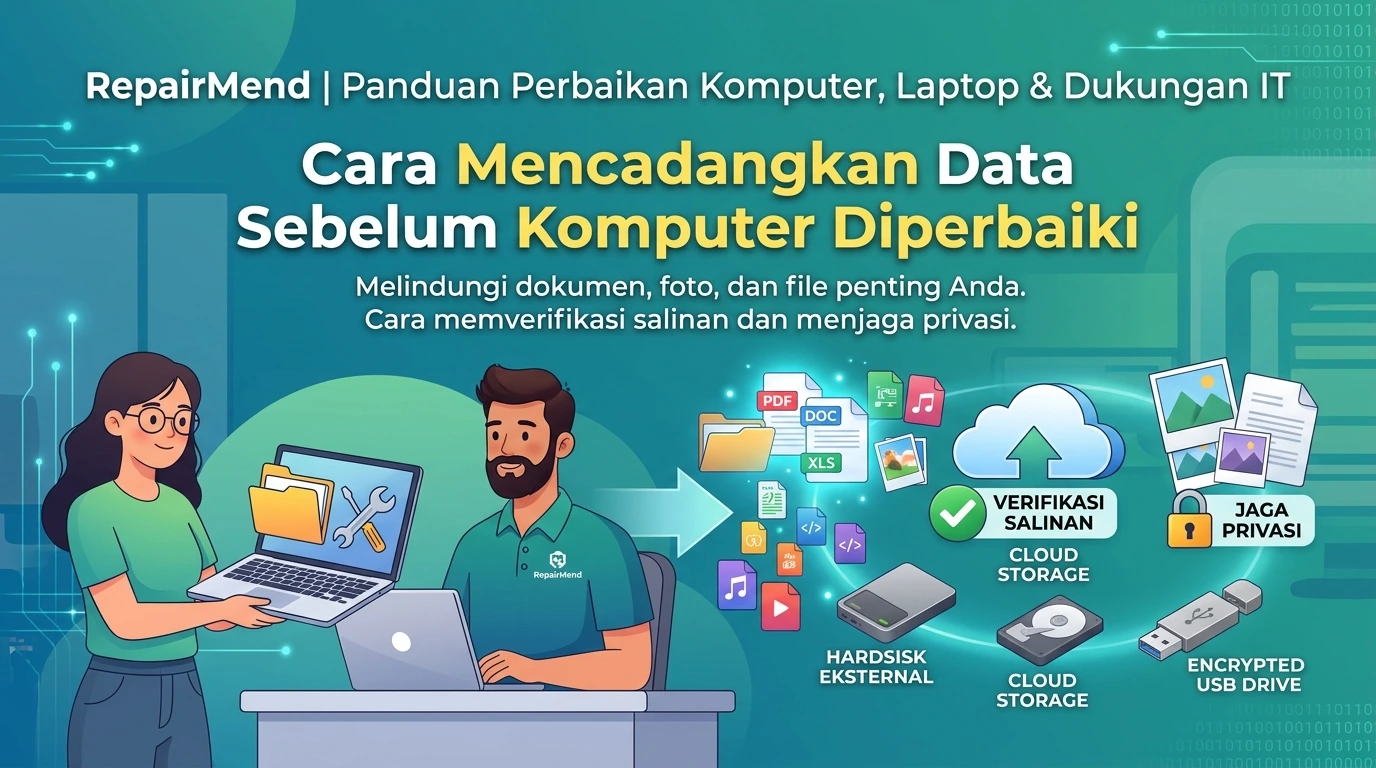
Cara Mencadangkan Data Sebelum Komputer Diperbaiki

Membawa komputer ke tempat servis sering kali diperlukan ketika perangkat mulai bermasalah, tidak bisa menyala dengan normal, atau membutuhkan penggantian komponen. Namun, sebelum menyerahkan perangkat kepada teknisi, ada satu langkah penting yang sebaiknya tidak dilewatkan: melindungi file pribadi dan pekerjaan.

Dokumen kantor, foto keluarga, video, arsip keuangan, hingga file proyek bisa tersimpan di satu komputer tanpa salinan di tempat lain. Jika proses perbaikan melibatkan penggantian penyimpanan, instalasi ulang sistem operasi, atau pemformatan drive, sebagian data berpotensi hilang.

Karena itu, membuat cadangan data sebelum servis merupakan langkah pencegahan yang bijaksana. Prosesnya tidak selalu rumit, tetapi perlu dilakukan dengan mempertimbangkan kondisi komputer, kapasitas penyimpanan, dan tingkat kepentingan file.

1. Tentukan File yang Harus Disimpan

Mulailah dengan mengidentifikasi file yang benar-benar penting. Jangan hanya memeriksa folder Documents karena file pribadi bisa tersebar di berbagai lokasi.

Beberapa tempat yang layak diperiksa meliputi:

  • Documents: dokumen pekerjaan, laporan, PDF, dan catatan.
  • Desktop: file yang disimpan sementara tetapi mungkin masih diperlukan.
  • Downloads: dokumen hasil unduhan, installer, dan lampiran.
  • Pictures dan Videos: foto, rekaman, serta materi visual.
  • Folder proyek: file desain, kode program, dokumen kerja, atau data aplikasi tertentu.

Perhatikan pula file yang berada di partisi atau drive lain. Jika komputer mempunyai lebih dari satu drive, jangan berasumsi bahwa semua data tersimpan pada lokasi yang sama.

Selain file biasa, pertimbangkan data aplikasi yang sulit dibuat kembali, seperti katalog perangkat lunak, konfigurasi pekerjaan, atau basis data lokal. Cara menyalinnya dapat berbeda menurut aplikasi. Untuk program tertentu, gunakan fitur ekspor atau prosedur pencadangan resmi daripada sekadar menyalin folder instalasinya.

2. Pilih Media Penyimpanan Cadangan

Ada beberapa pilihan untuk menyimpan salinan file sebelum komputer diperbaiki. Setiap metode memiliki kelebihan dan keterbatasan.

Hard disk eksternal atau SSD eksternal

Pilihan ini cocok untuk file berukuran besar atau koleksi dokumen yang perlu disalin secara langsung. Periksa kapasitas drive terlebih dahulu dan pastikan perangkat tujuan tidak memiliki masalah.

Penyimpanan cloud

Layanan cloud dapat membantu menyimpan dokumen tanpa bergantung pada perangkat fisik yang sama. Namun, proses unggah membutuhkan koneksi internet dan kapasitas akun yang mencukupi. Pastikan file benar-benar sudah selesai diunggah, bukan hanya masih berada dalam antrean sinkronisasi.

Komputer atau perangkat penyimpanan lain

Jika tersedia perangkat kedua yang tepercaya, file dapat dipindahkan ke sana. Pastikan aksesnya aman dan ruang penyimpanannya cukup.

Untuk perlindungan yang lebih baik, jangan menaruh satu-satunya salinan file pada media yang akan ikut diperbaiki. Backup komputer akan lebih berguna apabila salinan disimpan terpisah dan tetap dapat diakses ketika perangkat utama tidak tersedia.

3. Salin File Saat Komputer Masih Berfungsi

Jika komputer masih dapat digunakan dan penyimpanannya terlihat normal, lakukan pencadangan sebelum masalah bertambah parah.

Hubungkan drive eksternal yang sehat, kemudian buat folder khusus dengan nama yang mudah dikenali, misalnya Cadangan Sebelum Servis. Salin folder dan file penting ke lokasi tersebut.

Untuk koleksi besar, prioritaskan dokumen yang sulit digantikan terlebih dahulu. Setelah itu, lanjutkan ke foto, video, dan file lain sesuai kapasitas penyimpanan yang tersedia.

Jangan langsung memindahkan semua file dengan fitur potong atau cut and paste. Menyalin file lebih aman untuk tahap pencadangan karena file asli tetap berada di perangkat sumber selama proses berlangsung.

Perhatikan pesan kesalahan ketika penyalinan dilakukan. Jika file gagal dibaca, proses terus terhenti, atau drive mengeluarkan suara mekanis yang tidak biasa, jangan memaksa penyalinan berulang kali tanpa mempertimbangkan risikonya. Gejala tersebut dapat menandakan bahwa media penyimpanan memerlukan pemeriksaan lebih lanjut.

4. Verifikasi Salinan Sebelum Menyerahkan Komputer

Selesainya proses penyalinan belum tentu berarti semua file berhasil disalin dengan benar. Karena itu, lakukan pemeriksaan sebelum menganggap pencadangan selesai.

Buka drive tujuan dan pastikan folder yang diperlukan tersedia. Periksa beberapa dokumen, foto, dan file berukuran besar secara acak. Pastikan file dapat dibuka dan isinya sesuai dengan yang diharapkan.

Bandingkan jumlah folder atau file apabila memungkinkan. Namun, jumlah yang sama saja tidak selalu membuktikan bahwa semua file dapat dibaca, sehingga pemeriksaan sampel tetap penting.

Jika menggunakan penyimpanan cloud, masuk ke layanan tersebut melalui browser atau perangkat lain untuk memastikan file sudah tersedia di akun Anda. Status sinkronisasi yang selesai merupakan petunjuk penting, tetapi dokumen utama tetap sebaiknya diuji dengan membukanya.

Setelah verifikasi, lepaskan drive eksternal dengan prosedur yang aman. Simpan media cadangan di tempat yang terpisah dari komputer yang akan diperbaiki.

5. Lindungi Password dan Informasi Pribadi

File pekerjaan mungkin berisi informasi sensitif, seperti dokumen identitas, catatan keuangan, data pelanggan, atau informasi perusahaan. Sebelum menyerahkan komputer, pikirkan siapa yang membutuhkan akses ke data tersebut untuk melakukan perbaikan.

Teknisi biasanya tidak memerlukan seluruh dokumen pribadi untuk memeriksa masalah daya atau mengganti komponen tertentu. Jelaskan gejala perangkat dan tanyakan akses apa yang benar-benar dibutuhkan.

Hindari menuliskan password utama pada kertas yang diletakkan di tas laptop. Jika akses akun memang diperlukan, diskusikan metode yang aman dengan penyedia servis dan ubah kembali kredensial yang perlu dibagikan setelah pekerjaan selesai.

Jika komputer menggunakan enkripsi BitLocker, pastikan Anda mengetahui cara memperoleh kunci pemulihan yang sesuai sebelum melakukan perubahan perangkat keras atau sistem. Simpan kunci tersebut secara aman dan terpisah dari perangkat. Jangan menyerahkan kunci enkripsi tanpa memahami mengapa teknisi memerlukannya.

Untuk komputer kantor, ikuti kebijakan pencadangan dan keamanan dari organisasi. File milik perusahaan mungkin harus disimpan pada lokasi yang disetujui, bukan akun cloud pribadi.

6. Bagaimana Jika Komputer Tidak Bisa Menyala?

Pencadangan menjadi lebih rumit ketika komputer tidak dapat masuk ke sistem operasi. Dalam kondisi ini, jangan langsung melakukan instalasi ulang Windows atau memformat drive karena tindakan tersebut dapat menghilangkan data yang masih bisa dipulihkan.

Jika masalahnya hanya berkaitan dengan layar atau komponen lain sementara media penyimpanan masih sehat, teknisi mungkin dapat mengakses data menggunakan metode yang sesuai. Namun, jika drive mengalami kega

Memahami Blue Screen pada Windows dan Cara Menelusuri Penyebabnya

Ketika komputer tiba-tiba menampilkan layar biru dan melakukan restart, pekerjaan yang sedang berlangsung bisa terganggu. Dokumen yang belum disimpan berisiko hilang, sementara pengguna mungkin tidak mengetahui apa yang menyebabkan Windows berhenti bekerja.

Kondisi ini dikenal sebagai Blue Screen of Death (BSOD). Windows menampilkan layar kesalahan ketika terjadi masalah serius yang mengharuskan sistem berhenti untuk mencegah kondisi yang lebih buruk. Pada beberapa versi Windows, tampilan kesalahan dapat berbeda, tetapi informasi diagnostiknya tetap dapat membantu menelusuri penyebab masalah.

Kemunculan layar biru tidak selalu berarti komputer mengalami kerusakan permanen. Penyebabnya dapat berupa driver yang bermasalah, perangkat keras yang tidak stabil, file sistem yang rusak, atau perubahan perangkat lunak tertentu. Pemeriksaan yang dilakukan secara bertahap membantu mempersempit kemungkinan tersebut sebelum pengguna mengambil tindakan yang lebih besar.

1. Catat Pesan Kesalahan Sebelum Mencoba Memperbaiki

Langkah pertama adalah mencatat informasi yang muncul pada layar kesalahan. Windows dapat menampilkan kode berhenti (stop code) yang menunjukkan jenis masalah yang terdeteksi. Contohnya termasuk MEMORY_MANAGEMENT dan PAGE_FAULT_IN_NONPAGED_AREA.

Kode tersebut merupakan petunjuk untuk diagnosis, bukan selalu penjelasan tunggal mengenai komponen yang rusak. Masalah memori, driver, atau perangkat lunak dapat menghasilkan gejala yang saling menyerupai.

Jika komputer melakukan restart otomatis, catat kode ketika layar muncul lagi atau ambil foto menggunakan perangkat lain. Jangan mengandalkan ingatan karena kode yang berbeda dapat mengarah pada pemeriksaan yang berbeda.

Perhatikan pula kapan kesalahan terjadi. Apakah layar biru muncul saat membuka gim, menyambungkan perangkat USB, memasang pembaruan, atau ketika komputer sedang tidak menjalankan aplikasi berat? Kronologi tersebut dapat membantu menghubungkan masalah dengan perubahan yang baru terjadi.

Microsoft menyediakan panduan resmi untuk menelusuri kesalahan restart tak terduga dan kode berhenti pada Windows.

2. Periksa Perubahan Perangkat Keras dan Aksesori

Jika layar biru mulai muncul setelah memasang perangkat baru, perangkat tersebut patut diperiksa lebih dahulu. Komponen tambahan, aksesori USB, atau perangkat keras yang tidak kompatibel dapat menimbulkan konflik pada sistem.

Matikan komputer secara normal apabila masih memungkinkan, kemudian lepaskan perangkat tambahan yang tidak diperlukan. Nyalakan kembali komputer dan perhatikan apakah kesalahan muncul lagi.

Jika masalah berhenti setelah suatu perangkat dilepas, itu merupakan petunjuk awal, bukan bukti mutlak bahwa perangkat tersebut rusak. Konflik driver, koneksi, atau perangkat lunak pendukung juga bisa berperan.

Untuk komponen internal seperti RAM atau kartu grafis, jangan langsung membongkar komputer tanpa pengetahuan dan peralatan yang memadai. Pastikan ketentuan garansi terlebih dahulu dan gunakan petunjuk resmi produsen jika pemeriksaan fisik memang diperlukan.

Apabila komputer menunjukkan bunyi tidak normal, panas berlebihan, atau mati mendadak berulang kali, hentikan pemeriksaan mandiri yang berisiko dan pertimbangkan bantuan teknisi.

3. Evaluasi Driver yang Bermasalah

Driver merupakan perangkat lunak yang membantu Windows berkomunikasi dengan perangkat keras. Driver grafis, jaringan, penyimpanan, dan perangkat lainnya dapat memengaruhi stabilitas sistem jika mengalami masalah kompatibilitas.

Jika kesalahan mulai terjadi setelah pembaruan driver, periksa perangkat terkait melalui Device Manager. Buka daftar perangkat, lalu cari tanda peringatan yang menunjukkan adanya masalah.

Gunakan Windows Update atau situs resmi produsen komputer dan komponen untuk memperoleh driver yang sesuai. Hindari memasang driver dari sumber yang tidak dikenal atau menggunakan aplikasi pembaruan driver yang tidak jelas asalnya.

Jika masalah muncul tepat setelah driver diperbarui, pilihan untuk mengembalikan driver ke versi sebelumnya mungkin tersedia pada properti perangkat. Gunakan opsi itu hanya jika relevan dengan perubahan yang terjadi.

Jangan memperbarui semua driver sekaligus tanpa alasan yang jelas. Mengubah satu komponen pada satu waktu memudahkan pengguna mengidentifikasi apakah perubahan tersebut memengaruhi kestabilan komputer.

4. Periksa Pembaruan Windows dan Aplikasi

Layar biru dapat muncul setelah perubahan perangkat lunak tertentu, termasuk pembaruan sistem, pemasangan aplikasi, atau perubahan konfigurasi. Namun, urutan waktu saja tidak membuktikan bahwa pembaruan tersebut merupakan penyebabnya.

Periksa riwayat Windows Update untuk mengetahui apakah masalah dimulai setelah pemasangan pembaruan tertentu. Pastikan sistem juga tidak sedang berada dalam proses pembaruan yang belum selesai.

Apabila kesalahan berulang segera setelah pembaruan atau pemasangan aplikasi tertentu, pertimbangkan opsi pemulihan Windows yang sesuai. Pilihan seperti System Restore atau penghapusan pembaruan tertentu dapat tersedia bergantung pada kondisi perangkat.

Sebelum menghapus aplikasi atau mengubah sistem, pastikan file penting telah dicadangkan. Jangan langsung melakukan reset atau instalasi ulang hanya karena layar biru muncul sekali.

Jika komputer masih dapat digunakan dengan normal setelah restart dan kesalahan tidak berulang, catat kejadian tersebut dan pantau kondisinya sebelum memutuskan tindakan lebih lanjut.

5. Gunakan Safe Mode Jika Windows Terus Mengalami Kesalahan

Safe Mode menjalankan Windows dengan sejumlah driver dan layanan dasar. Mode ini dapat membantu ketika sistem berulang kali mengalami layar biru sehingga sulit digunakan untuk pemeriksaan biasa.

Jika Windows masih dapat mencapai halaman login, tahan tombol Shift sambil memilih Restart. Setelah menu pemulihan terbuka, masuk ke Troubleshoot, pilih Advanced options, kemudian Startup Settings dan Restart. Pilih opsi Safe Mode yang sesuai setelah daftar pilihan muncul.

Nama menu dan aksesnya dapat sedikit berbeda menurut versi Windows serta kondisi perangkat. Jika komputer tidak mencapai halaman login, Windows Recovery Environment mungkin dapat terbuka setelah beberapa kegagalan startup, atau Anda dapat menggunakan media pemulihan yang sesuai.

Apabila sistem stabil dalam Safe Mode, hal tersebut dapat menjadi petunjuk bahwa driver, aplikasi, atau layanan yang tidak aktif pada mode tersebut berhubungan dengan masalah. Namun, kondisi ini tidak secara otomatis memastikan penyebabnya.

Gunakan Safe Mode untuk memeriksa perubahan terbaru, mencopot aplikasi yang dicurigai, atau mengembalikan driver bila sesuai. Hindari menghapus komponen sistem secara acak hanya untuk membuat komputer kembali berjalan.

6. Periksa Memori, Penyimpanan, dan Ruang Disk

Gangguan pada RAM atau media penyimpanan dapat berkontribusi terhadap ketidakstabilan Windows. Namun, satu pesan layar biru saja tidak cukup untuk memastikan bahwa RAM atau drive mengalami kerusakan.

Jika kode kesalahan merujuk pada masalah memori, Windows Memory Diagnostic dapat digunakan untuk melakukan pemeriksaan awal. Simpan pekerjaan terlebih dahulu karena pengujian mengharuskan komputer melakukan restart.

Perhatikan pula apakah drive mengeluarkan suara mekanis yang tidak biasa, sering terputus, atau menampilkan kesalahan membaca file. Jika terdapat tanda kegagalan fisik pada penyimpanan, prioritaskan perlindungan data dan hindari menjalankan pengujian berulang yang membebani drive.

Pastikan ruang kosong pada drive sistem juga memadai. Ruang yang sangat terbatas bisa menyulitkan beberapa proses Windows dan aplikasi berjalan dengan baik, meskipun bukan satu-satunya penyebab layar biru.

Jika pemeriksaan dasar menunjukkan masalah perangkat keras, mintalah teknisi melakukan pengujian lebih lanjut sebelum mengganti komponen.

7. Hindari Solusi Acak yang Berisiko Menghapus Data

Ketika kesalahan terus berulang, pengguna mungkin tergoda mengikuti setiap perintah perbaikan yang ditemukan di internet. Pendekatan tersebut dapat memperburuk masalah apabila prosedurnya tidak sesuai dengan penyebab sebenarnya.

Sebelum melakukan perubahan besar, cadangkan dokumen penting jika komputer masih memungkinkan akses yang aman. Catat kode kesalahan, aplikasi yang sedang berjalan, dan perubahan terbaru.

Gunakan dokumentasi resmi untuk menjalankan alat pemeriksaan atau pemulihan. Jangan memformat drive, menghapus partisi, menonaktifkan fitur keamanan secara permanen, atau mengubah pengaturan BIOS tanpa memahami dampaknya.

Jika layar biru terjadi berulang kali dan komputer tidak bisa digunakan dengan stabil, bantuan teknisi dapat mengurangi risiko kehilangan data atau kerusakan tambahan.

8. Kapan Harus Membawa Komputer ke Teknisi?

Pemeriksaan profesional patut dipertimbangkan apabila layar biru muncul berkali-kali, kode kesalahan terus berulang meskipun langkah dasar telah dilakukan, atau komputer gagal menyala secara normal setelah beberapa kali restart.

Bantuan teknisi juga relevan jika terdapat dugaan kerusakan RAM, kartu grafis, motherboard, atau media penyimpanan. Pengujian komponen memerlukan metode yang tepat agar pengguna tidak mengganti perangkat keras berdasarkan dugaan semata.

Sebelum membawa komputer ke tempat servis, siapkan catatan singkat berisi kode kesalahan, waktu masalah terjadi, pembaruan atau perangkat baru yang dipasang, serta langkah yang sudah dicoba. Informasi ini membantu proses diagnosis lebih terarah.

Jika data di dalam komputer penting, sampaikan bahwa perlindungan file harus menjadi pertimbangan sebelum tindakan yang berpotensi menghapus data dilakukan.

Layar biru pada Windows merupakan tanda bahwa sistem mengalami kesalahan serius, tetapi tidak langsung membuktikan bahwa komputer rusak permanen. Driver yang bermasalah, perubahan perangkat lunak, perangkat keras yang tidak stabil, dan gangguan penyimpanan dapat menjadi sejumlah kemungkinan penyebab.

Mulailah dengan mencatat kode berhenti, mengamati kapan kesalahan muncul, memeriksa perangkat tambahan, dan meninjau perubahan driver atau pembaruan. Jika masalah terus berulang, gunakan opsi pemulihan yang sesuai atau minta bantuan teknisi.

Diagnosis bertahap lebih bermanfaat daripada mencoba banyak solusi secara acak. Selain meningkatkan peluang menemukan penyebab sebenarnya, pendekatan ini membantu melindungi data dan mengurangi risiko perubahan sistem yang tidak diperlukan.

Komputer Tidak Bisa Booting: Langkah Pemeriksaan dari Awal

Komputer yang menyala tetapi tidak masuk ke Windows bisa membuat pekerjaan terhenti. Layar mungkin hanya menampilkan logo produsen, muncul pesan bahwa perangkat tidak menemukan sistem operasi, atau Windows terus berputar tanpa berhasil mencapai halaman login.

Proses booting adalah tahapan ketika komputer menjalankan pemeriksaan awal perangkat keras dan mulai memuat sistem operasi. Jika proses ini berhenti sebelum halaman login, pemeriksaan sebaiknya dimulai dari gejala yang terlihat, bukan langsung mengubah pengaturan sistem.

Kondisi tersebut dikenal sebagai masalah booting. Penyebabnya bisa berupa urutan perangkat boot yang berubah, media penyimpanan yang tidak terdeteksi, file sistem yang rusak, pembaruan yang bermasalah, atau gangguan perangkat keras.

Sebelum mencoba memperbaiki sistem, penting untuk mengenali tahap ketika proses berhenti. Dengan begitu, pemeriksaan dapat dilakukan secara berurutan tanpa langsung menghapus data atau memasang ulang Windows.

1. Bedakan Komputer Mati, Gagal Menjalankan Sistem, dan Layar Hitam

Langkah pertama adalah memastikan jenis masalah yang terjadi. Komputer yang sama sekali tidak menunjukkan tanda daya memerlukan pemeriksaan berbeda dari komputer yang dapat mencapai logo produsen tetapi gagal masuk Windows.

Perhatikan gejalanya:

  • Tidak ada tanda daya: lampu indikator dan kipas tidak menunjukkan aktivitas. Periksa sumber listrik, kabel, adaptor, atau catu daya sesuai jenis perangkat.
  • Berhenti pada logo produsen: komputer mungkin gagal menyelesaikan pemeriksaan awal perangkat keras atau tidak berhasil meneruskan proses ke sistem operasi.
  • Muncul pesan perangkat boot tidak ditemukan: komputer mungkin tidak menemukan drive atau sistem operasi yang bisa dijalankan.
  • Logo Windows muncul tetapi pemuatan terus berulang: masalah mungkin berhubungan dengan file sistem, pembaruan, driver, atau konfigurasi startup.
  • Komputer tampak menyala tetapi layar hitam: periksa juga monitor, kabel tampilan, dan sumber input layar sebelum menyimpulkan bahwa Windows gagal booting.

Perbedaan ini penting karena istilah gagal booting tidak selalu berarti sistem operasi rusak. Panduan Dell tentang masalah daya, POST, booting, dan tampilan menjelaskan bahwa setiap kondisi tersebut memerlukan jalur diagnosis yang berbeda.

2. Lepaskan Perangkat Tambahan yang Tidak Diperlukan

Perangkat USB tertentu, seperti flash drive atau media penyimpanan eksternal, kadang dapat memengaruhi pilihan perangkat yang digunakan komputer untuk memulai sistem.

Matikan komputer jika masih aman dilakukan. Lepaskan perangkat tambahan yang tidak diperlukan, termasuk flash drive, hard disk eksternal, printer, dan aksesori USB lainnya. Jangan melepaskan perangkat internal atau komponen yang memerlukan pembongkaran.

Biarkan perangkat yang memang dibutuhkan untuk pengoperasian tetap terhubung, seperti monitor, keyboard, dan mouse. Nyalakan kembali komputer dan amati apakah gejalanya berubah.

Jika komputer berhasil masuk Windows setelah perangkat tertentu dilepas, periksa perangkat tersebut dan pengaturan boot sesuai petunjuk produsen. Jangan langsung menganggap perangkat USB pasti rusak; perubahan tersebut hanya memberikan petunjuk awal.

Untuk komputer desktop, periksa pula kabel daya dan kabel monitor. Pastikan monitor menyala dan menggunakan input yang sesuai. Pada laptop, gunakan pengisi daya yang kompatibel apabila perangkat membutuhkan sambungan listrik untuk beroperasi dengan stabil.

3. Perhatikan Pesan Kesalahan pada Layar

Pesan kesalahan sering menjadi petunjuk paling berguna untuk menentukan langkah selanjutnya.

Jika muncul tulisan seperti “No bootable device” atau “Operating system not found”, komputer mungkin tidak menemukan media atau sistem operasi yang dapat dijalankan. Namun, penyebabnya belum tentu kerusakan drive. Urutan boot yang berubah, koneksi penyimpanan, atau konfigurasi firmware juga dapat menjadi faktor.

Jika Windows menampilkan Automatic Repair, jangan langsung mematikan komputer berulang kali. Catat pesan yang tampil dan lihat apakah tersedia pilihan pemulihan.

Jika terdapat kode kesalahan tertentu, salin kode tersebut secara akurat. Cari penjelasannya melalui dokumentasi resmi produsen komputer atau Microsoft. Hindari menggunakan perintah perbaikan yang tidak dipahami hanya karena ditemukan di forum.

Pesan yang berbeda menunjukkan kemungkinan penyebab yang berbeda. Karena itu, mencatat gejala lebih bermanfaat daripada mencoba banyak solusi secara acak.

4. Periksa Apakah Drive Sistem Terdeteksi

Jika komputer berhenti sebelum Windows dimuat dan menampilkan pesan bahwa perangkat boot tidak ditemukan, pemeriksaan BIOS atau UEFI dapat membantu memastikan apakah drive sistem terdeteksi.

Pada banyak komputer, BIOS atau UEFI dapat dibuka dengan tombol tertentu saat perangkat baru dinyalakan. Tombolnya berbeda menurut produsen, sehingga periksa panduan model komputer yang digunakan.

Setelah masuk ke pengaturan tersebut, cari informasi perangkat penyimpanan atau daftar perangkat yang dikenali. Hindari mengubah pilihan yang belum dipahami, khususnya pengaturan Secure Boot, mode penyimpanan, dan konfigurasi firmware lainnya.

Jika drive tidak muncul, kemungkinan penyebabnya mencakup masalah koneksi, gangguan media penyimpanan, atau kerusakan komponen. Pada komputer desktop yang masih bergaransi, jangan membongkar perangkat sebelum memeriksa ketentuan garansinya.

Jika drive terdeteksi tetapi Windows tetap tidak dapat dijalankan, masalahnya mungkin berkaitan dengan konfigurasi boot atau sistem operasi. Pemeriksaan selanjutnya perlu disesuaikan dengan pesan kesalahan yang muncul.

5. Gunakan Windows Recovery Environment

Windows mempunyai lingkungan pemulihan bernama Windows Recovery Environment (Windows RE). Fitur ini menyediakan sejumlah alat yang membantu menangani masalah ketika sistem operasi tidak berhasil dimulai.

Fitur perbaikan startup dapat membantu mendeteksi dan menangani sejumlah masalah yang membuat Windows gagal dimulai, seperti file sistem tertentu yang rusak atau kesalahan konfigurasi boot. Keberhasilannya bergantung pada penyebab gangguan dan tidak menjamin semua masalah bisa diperbaiki secara otomatis.

Pada beberapa kondisi, Windows RE terbuka otomatis setelah kegagalan startup berulang. Jika Windows masih dapat masuk ke halaman login, Anda juga bisa membuka menu pemulihan melalui pilihan Restart sambil menahan tombol Shift.

Apabila Windows tidak bisa diakses, media instalasi atau pemulihan Windows yang sesuai dapat menjadi pilihan lain. Buat media tersebut menggunakan komputer yang berfungsi dan petunjuk resmi Microsoft. Pada perangkat terenkripsi, beberapa pilihan pemulihan mungkin membutuhkan kunci pemulihan BitLocker.

Setelah masuk Windows RE, buka bagian Troubleshoot, lalu Advanced options. Salah satu alat yang tersedia adalah Startup Repair.

Fitur ini mencoba mendeteksi dan memperbaiki sejumlah masalah yang menghalangi Windows untuk dimulai, seperti file sistem yang rusak atau kesalahan konfigurasi boot. Hasilnya bergantung pada jenis masalah sehingga tidak semua kegagalan dapat diselesaikan otomatis.

Untuk petunjuk resmi, baca panduan Microsoft tentang Windows Recovery Environment dan Startup Repair.

6. Pertimbangkan Perubahan Terakhir pada Windows

Jika masalah muncul setelah memasang pembaruan, driver, atau aplikasi baru, perubahan tersebut mungkin berkaitan dengan kegagalan startup.

Windows RE menyediakan pilihan pemulihan tambahan, termasuk menghapus pembaruan tertentu atau menggunakan System Restore jika titik pemulihan tersedia.

Pilih tindakan sesuai kronologi masalah. Misalnya, apabila komputer gagal dimulai segera setelah pembaruan sistem, membaca petunjuk untuk menghapus pembaruan terbaru mungkin lebih relevan daripada melakukan reset komputer.

Jangan mencoba mengubah banyak pengaturan sekaligus. Lakukan satu tindakan sesuai petunjuk, lalu periksa apakah kondisi berubah. Dengan pendekatan ini, Anda lebih mudah mengetahui tindakan mana yang berpengaruh.

Jika terdapat permintaan kunci BitLocker, pastikan kunci yang digunakan benar dan cocok dengan perangkat. Jangan mencoba mengabaikan enkripsi atau menggunakan prosedur yang berisiko menghilangkan akses ke data.

7. Lindungi Data Sebelum Mengambil Langkah Besar

Ketika komputer gagal booting, solusi yang paling mudah ditemukan di internet sering kali berupa instalasi ulang atau reset sistem. Namun, tindakan tersebut tidak selalu diperlukan dan dapat memengaruhi aplikasi, pengaturan, atau file, bergantung pada pilihan yang digunakan.

Jika data di dalam komputer belum memiliki salinan, prioritaskan perlindungannya sebelum menjalankan prosedur yang mengubah partisi atau sistem operasi. Jangan memformat drive hanya untuk mencoba menghilangkan pesan kesalahan.

Apabila penyimpanan mengeluarkan bunyi mekanis yang tidak biasa, tidak terdeteksi secara konsisten, atau menampilkan kesalahan baca berulang, hentikan percobaan yang membebani drive. Pertimbangkan bantuan teknisi atau spesialis pemulihan data apabila file sangat penting.

Sebelum menyetujui perbaikan, jelaskan kepada teknisi bahwa data harus dipertahankan dan tanyakan apakah prosedur yang disarankan akan menghapus file. Hal ini terutama penting pada komputer yang digunakan untuk pekerjaan atau menyimpan dokumen pribadi.

8. Kapan Perlu Mendapatkan Bantuan Teknisi?

Pemeriksaan mandiri dapat dihentikan jika komputer tidak mendeteksi drive, terus gagal setelah menggunakan alat pemulihan, atau memperlihatkan tanda gangguan perangkat keras.

Pertimbangkan bantuan profesional jika komputer mati mendadak berulang kali, muncul kode kesalahan perangkat keras, drive terputus-putus, atau Anda tidak yakin cara mengakses pengaturan firmware dengan aman.

Jangan membuka catu daya desktop sendiri karena komponen di dalamnya dapat menyimpan muatan listrik berbahaya. Pada perangkat yang masih bergaransi, gunakan dukungan produsen atau pusat servis yang sesuai.

Sampaikan kepada teknisi pesan kesalahan yang tampil, kapan masalah dimulai, perubahan yang baru dilakukan, dan langkah pemeriksaan yang sudah dicoba. Informasi ini membantu proses diagnosis menjadi lebih terarah.

Komputer yang tidak bisa booting belum tentu memerlukan instalasi ulang Windows. Penyebabnya dapat berkaitan dengan perangkat tambahan, urutan boot, drive yang tidak terdeteksi, file sistem yang rusak, atau perubahan perangkat lunak.

Mulailah dengan mengenali gejalanya, melepaskan perangkat yang tidak diperlukan, mencatat pesan kesalahan, dan memeriksa apakah drive sistem terdeteksi. Jika Windows RE dapat diakses, Startup Repair merupakan salah satu pilihan awal yang dapat dipertimbangkan.

Hindari tindakan seperti memformat drive atau mengatur ulang firmware tanpa memahami risikonya. Dengan mengikuti langkah pemeriksaan secara bertahap dan melindungi file penting, Anda dapat mengambil keputusan yang lebih tepat sebelum memperbaiki atau membawa komputer ke teknisi.

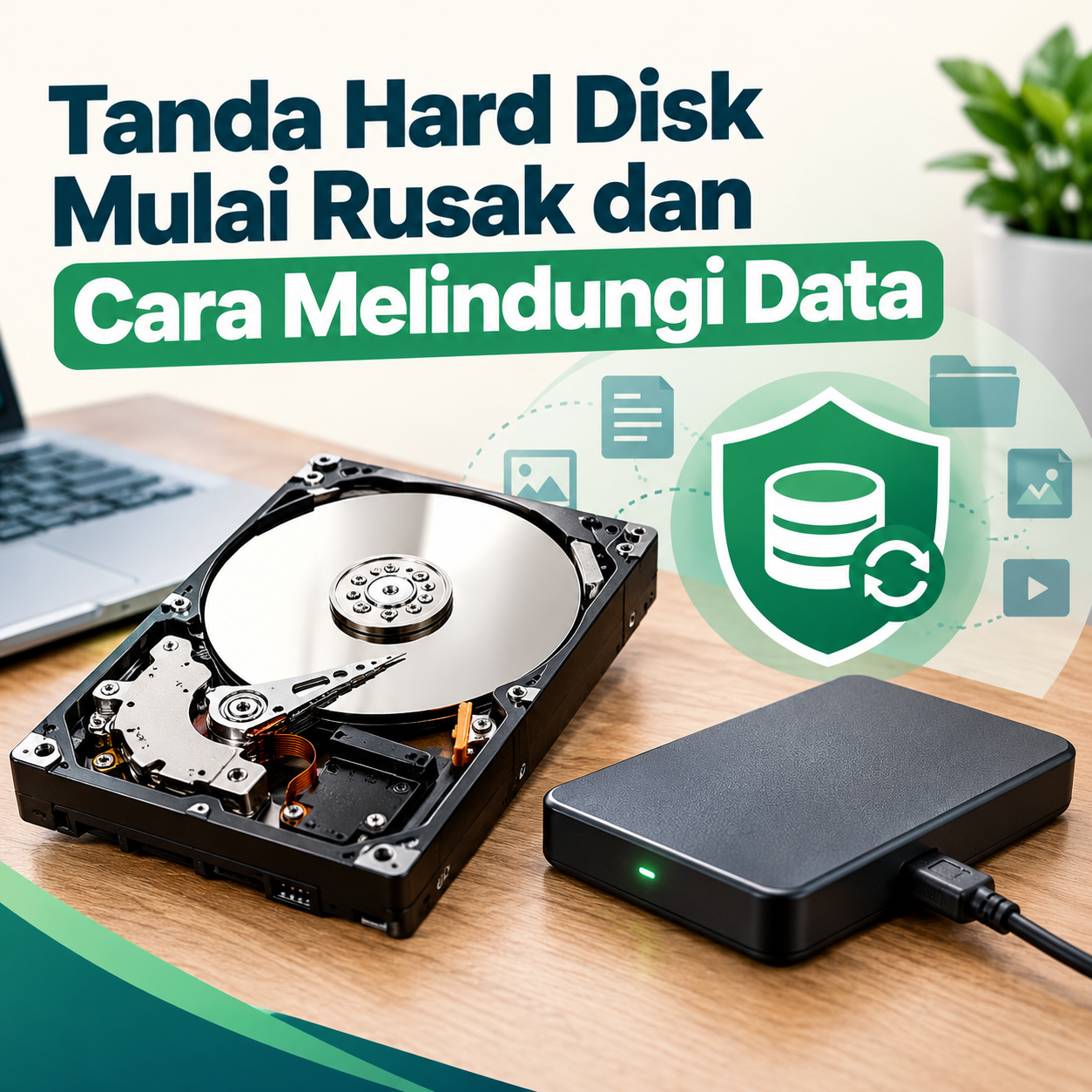
Tanda Hard Disk Mulai Rusak dan Cara Melindungi Data

Mengapa Kondisi Hard Disk Perlu Diperhatikan?

Dokumen pekerjaan, foto, video, dan berbagai file penting biasanya tersimpan di media penyimpanan komputer. Ketika perangkat tersebut mengalami kerusakan, pengguna bukan hanya menghadapi masalah pada komputer, tetapi juga berisiko kehilangan akses ke file yang belum disalin ke tempat lain.

Media penyimpanan dapat berupa hard disk drive (HDD) mekanis maupun solid-state drive (SSD). Keduanya menyimpan data dengan teknologi berbeda, sehingga gejala kerusakannya juga tidak selalu sama.

HDD memiliki komponen mekanis yang bergerak, sedangkan SSD menggunakan memori flash dan tidak mempunyai bagian mekanis yang berputar seperti HDD. Karena itu, suara berderak dari perangkat penyimpanan mekanis perlu ditanggapi berbeda dari penurunan performa yang terjadi pada SSD.

Mengenali perubahan perilaku perangkat sejak awal membantu pengguna mengambil tindakan sebelum masalah berkembang. Namun, tidak ada satu gejala yang selalu membuktikan bahwa penyimpanan pasti rusak. Pemeriksaan lebih lanjut diperlukan untuk memastikan penyebabnya.

1. Perhatikan Perubahan Performa yang Tidak Biasa

Salah satu gejala yang patut diperhatikan adalah komputer tiba-tiba membutuhkan waktu sangat lama untuk membuka file atau menyimpan dokumen. Proses menyalin file juga bisa menjadi lambat, berhenti di tengah jalan, atau berulang kali gagal.

Akan tetapi, komputer lambat tidak selalu berarti hard disk mengalami kerusakan. Masalah juga dapat berasal dari memori yang terbatas, aplikasi yang membebani sistem, pembaruan Windows, atau koneksi penyimpanan eksternal yang bermasalah.

Perhatikan apakah gangguan hanya muncul pada satu aplikasi atau terjadi ketika mengakses berbagai file yang tersimpan di drive yang sama.

Jika beberapa file yang berbeda sulit dibuka, muncul pesan kesalahan baca, atau komputer sering berhenti merespons ketika mengakses penyimpanan, catat gejalanya. Informasi tersebut dapat membantu menentukan apakah pemeriksaan media penyimpanan diperlukan.

Jangan langsung menjalankan banyak program perbaikan secara berulang apabila sudah ada tanda kuat bahwa perangkat mengalami kegagalan fisik. Pada perangkat yang sedang rusak, aktivitas tambahan berpotensi memperumit upaya penyelamatan file.

2. Waspadai Suara yang Berbeda dari Biasanya

Pada HDD mekanis, suara putaran dan aktivitas ringan dapat muncul selama penggunaan normal. Karena itu, tidak setiap bunyi klik berarti perangkat rusak.

Hal yang lebih perlu diperhatikan adalah suara baru yang berulang, ketukan keras yang terus-menerus, atau bunyi gesekan dan gerinda yang tidak biasa. Jika suara tersebut muncul bersamaan dengan kesalahan membaca file atau kegagalan komputer melakukan booting, risiko masalah fisik perlu dipertimbangkan.

Jangan mengguncang, mengetuk, atau mencoba membongkar drive untuk menghilangkan suara tersebut. Jika terdengar bunyi gerinda atau gesekan yang mencurigakan dari HDD, hentikan penggunaan dan matikan perangkat jika aman dilakukan. Penggunaan berkelanjutan bisa memperburuk kerusakan fisik dan mengurangi peluang pemulihan data.

SSD tidak menghasilkan suara mekanis seperti HDD karena tidak memiliki piringan berputar. Jika komputer dengan SSD melambat atau gagal membaca file, penyebabnya harus ditelusuri melalui indikator kesehatan drive, pesan kesalahan, sambungan, dan pemeriksaan teknis lainnya.

Panduan resmi Seagate mengenai suara hard disk menjelaskan bahwa bunyi tertentu dapat normal, sedangkan suara gesekan atau ketukan berulang perlu diperiksa lebih lanjut.

3. Jangan Abaikan Peringatan Kesehatan Drive

Sejumlah perangkat dan sistem pemantauan penyimpanan dapat menampilkan peringatan terkait kesehatan drive. Salah satunya adalah SMART (Self-Monitoring, Analysis and Reporting Technology), sistem yang memantau sejumlah indikator kondisi perangkat penyimpanan.

Jika komputer menampilkan pesan seperti peringatan SMART atau prediksi kegagalan drive, anggap peringatan tersebut sebagai alasan untuk segera melindungi file penting. Drive terkadang masih dapat digunakan meskipun telah menunjukkan tanda bahwa kegagalan mungkin terjadi.

Langkah terbaik bukan menganggap semuanya aman karena komputer masih bisa dinyalakan. Periksa dokumentasi produsen drive untuk mengetahui arti pesan yang muncul dan gunakan alat diagnostik resmi jika kondisi perangkat memungkinkan.

Produsen juga memiliki prosedur pengujian masing-masing. Sebagai contoh, Seagate menyediakan panduan pemecahan masalah hard disk internal. Hasil pemeriksaan perlu ditafsirkan sesuai kondisi perangkat, bukan dijadikan satu-satunya dasar untuk mengabaikan gejala lain.

Jika drive mengeluarkan suara fisik yang mencurigakan atau tidak lagi dapat membaca file dengan stabil, prioritaskan perlindungan data sebelum mencoba pengujian yang membebani perangkat.

4. Segera Lindungi File yang Masih Bisa Diakses

Ketika muncul tanda awal masalah, langkah selanjutnya bergantung pada kondisi drive.

Jika penyimpanan masih bekerja relatif normal, tidak mengeluarkan suara yang mencurigakan, dan file dapat dibaca tanpa gangguan berarti, prioritaskan penyalinan dokumen paling penting ke media lain yang sehat. Mulailah dengan file pekerjaan, dokumen pribadi, foto, dan data yang sulit digantikan.

Gunakan drive eksternal yang kondisinya baik atau layanan penyimpanan cloud yang sesuai. Pastikan proses penyalinan selesai dan beberapa file dapat dibuka dari lokasi tujuan.

Namun, jika HDD mengeluarkan suara gerinda, gagal membaca file berulang kali, atau mengalami gangguan fisik yang jelas, jangan terus menyalakan dan mencoba menyalin seluruh isi drive. Matikan perangkat dan pertimbangkan bantuan spesialis pemulihan data apabila file yang tersimpan sangat penting.

Dalam keadaan seperti itu, upaya penyelamatan perlu mempertimbangkan kondisi fisik drive. Tindakan yang biasanya aman untuk perangkat normal belum tentu tepat untuk media penyimpanan yang sedang mengalami kegagalan.

5. Buat Cadangan Data Secara Teratur

Cadangan data adalah salinan file penting yang disimpan terpisah dari sumber aslinya. Tujuannya agar pengguna masih memiliki salinan ketika komputer mengalami kerusakan, file terhapus, atau media penyimpanan tidak dapat digunakan.

Untuk pengguna rumahan, pilihan sederhana adalah menyalin folder penting ke drive eksternal. Pengguna yang lebih menyukai penyimpanan cloud dapat mengaktifkan layanan yang sesuai, memperhatikan kapasitas yang tersedia, dan memastikan proses sinkronisasi berjalan dengan benar.

Agar perlindungan lebih baik, jangan hanya menyimpan satu salinan pada perangkat yang sama. Jika semua file dan salinannya berada di satu drive, kerusakan drive tersebut dapat memengaruhi keduanya.

Terapkan jadwal pencadangan berdasarkan seberapa sering file berubah. Dokumen pekerjaan yang diperbarui setiap hari mungkin perlu disalin lebih sering dibandingkan file arsip yang jarang berubah.

Jangan hanya mengandalkan tanda bahwa proses pencadangan berhasil. Periksa hasilnya secara berkala dengan membuka beberapa file dari lokasi cadangan. Dengan begitu, Anda mengetahui apakah salinan benar-benar tersedia dan dapat digunakan.

Microsoft menyediakan panduan pencadangan dan pemulihan dengan Windows Backup untuk membantu pengguna Windows melindungi sejumlah file serta pengaturan yang didukung.

6. Ketahui Kapan Pemeriksaan Teknisi Diperlukan

Tidak semua masalah penyimpanan harus langsung berakhir dengan penggantian drive. Koneksi yang longgar, masalah perangkat lunak, atau kesalahan sistem file tertentu juga dapat menimbulkan gejala yang menyerupai kerusakan.

Pemeriksaan teknisi layak dipertimbangkan apabila drive berulang kali terputus, komputer tidak lagi dapat melakukan booting, peringatan kesehatan terus muncul, atau file penting tidak dapat dibaca.

Sebelum menyerahkan perangkat, jelaskan gejala yang muncul, kapan masalah mulai terjadi, dan perubahan yang telah dilakukan. Sampaikan pula bahwa data di dalam perangkat perlu dipertahankan agar proses perbaikan tidak langsung melibatkan penghapusan atau pemformatan drive.

Jika data sangat penting dan belum memiliki salinan, diskusikan pilihan pemulihan sebelum menyetujui tindakan yang mengubah isi penyimpanan. Jangan melakukan instalasi ulang sistem operasi atau memformat drive sebagai langkah pertama ketika tujuan utama adalah menyelamatkan file.

7. Pertimbangkan Penggantian dan Verifikasi Setelah Perbaikan

Jika pemeriksaan menunjukkan bahwa drive memang akan mengalami kegagalan atau sudah tidak dapat diandalkan, penggantian menjadi pilihan yang perlu dipertimbangkan. Drive pengganti harus kompatibel dengan perangkat, baik dari sisi antarmuka, ukuran fisik, maupun kebutuhan pengguna.

SSD sering dipilih sebagai peningkatan performa untuk komputer yang sebelumnya menggunakan HDD, tetapi pemilihan perangkat tetap perlu menyesuaikan kebutuhan dan kompatibilitas sistem.

Setelah penggantian, instalasi sistem atau pemindahan data sebaiknya dilakukan berdasarkan rencana yang jelas. Pastikan file penting telah tersedia di lokasi cadangan sebelum melakukan perubahan besar pada perangkat lama.

Periksa pula hasil pemulihan dengan membuka dokumen, foto, serta file kerja yang benar-benar diperlukan. Jangan menganggap proses penyalinan berhasil sepenuhnya hanya karena jumlah file terlihat sama.

Penurunan performa, kesalahan membaca file, peringatan kesehatan drive, dan suara mekanis yang tidak biasa dapat menjadi petunjuk adanya masalah pada media penyimpanan. Meski demikian, gejala tersebut harus dinilai berdasarkan jenis drive dan kondisi komputer secara keseluruhan.

Prioritaskan perlindungan file saat tanda kerusakan mulai muncul. Jika perangkat masih bekerja normal, salin file penting dan pastikan salinannya dapat dibuka. Jika muncul suara gerinda atau kegagalan fisik yang mencurigakan, hentikan penggunaan dan pertimbangkan bantuan spesialis.

Pencadangan teratur dan pemeriksaan yang tepat waktu merupakan langkah praktis untuk mengurangi risiko kehilangan dokumen ketika perangkat penyimpanan mengalami gangguan.

Mengapa Laptop Cepat Panas? Penyebab dan Kebiasaan Pencegahannya

Laptop yang terasa hangat setelah digunakan untuk bekerja, menonton video, atau bermain gim belum tentu mengalami kerusakan. Komponen seperti prosesor dan kartu grafis menghasilkan panas ketika menjalankan tugas, sehingga sistem pendingin harus membuang panas tersebut agar perangkat tetap bekerja dengan baik.

Masalah muncul ketika panas terus meningkat, kipas berbunyi sangat keras, performa menurun, atau laptop mati mendadak. Kondisi tersebut bisa berkaitan dengan aliran udara yang terhambat, penumpukan debu, beban kerja yang tinggi, atau kerusakan pada sistem pendingin.

Memahami penyebabnya membantu pengguna menentukan langkah yang tepat sebelum memutuskan membawa perangkat ke tempat servis.

1. Memahami Penyebab Laptop Cepat Panas

Penyebab pertama yang perlu diperhatikan adalah beban kerja perangkat. Ketika menjalankan gim dengan grafis tinggi, menyunting video, membuka banyak aplikasi, atau melakukan proses komputasi berat, prosesor dan kartu grafis bekerja lebih intensif. Akibatnya, panas yang dihasilkan juga meningkat.

Penyebab lainnya adalah sirkulasi udara yang kurang baik. Laptop menggunakan lubang masuk dan keluar udara untuk membantu melepaskan panas dari dalam perangkat. Jika jalur tersebut tertutup atau terhambat, proses pendinginan menjadi kurang efektif.

Debu yang menumpuk pada kipas dan sirip pendingin juga dapat mengurangi kemampuan sistem untuk membuang panas. Dalam kondisi tertentu, kipas yang rusak atau komponen pendingin yang tidak bekerja dengan baik dapat menimbulkan masalah serupa.

Karena setiap model laptop memiliki rancangan pendinginan yang berbeda, diagnosis sebaiknya mempertimbangkan jenis perangkat dan pola penggunaan, bukan hanya tingkat panas pada permukaan casing.

2. Perhatikan Tanda Panas yang Tidak Normal

Permukaan laptop yang hangat tidak selalu menjadi alasan untuk khawatir. Perangkat biasanya menghasilkan lebih banyak panas ketika menjalankan pekerjaan berat dalam waktu lama.

Namun, ada sejumlah gejala yang patut diperhatikan, seperti kipas yang terus berputar cepat meskipun laptop hanya menjalankan tugas ringan, aplikasi yang tiba-tiba melambat, sistem berhenti merespons, atau perangkat mati tanpa peringatan.

Pada beberapa laptop, prosesor akan mengurangi kecepatannya ketika suhu internal mencapai batas tertentu. Mekanisme ini membantu mengendalikan panas, tetapi pengguna mungkin merasakan penurunan performa ketika menjalankan aplikasi yang membutuhkan banyak sumber daya.

Amati kapan gejala muncul. Jika masalah hanya terjadi saat bermain gim berat, penyebabnya mungkin berhubungan dengan beban kerja. Jika laptop terasa sangat panas ketika hampir tidak ada aplikasi yang berjalan, pemeriksaan terhadap proses latar belakang dan sistem pendingin layak dilakukan.

3. Gunakan Laptop di Permukaan yang Tepat

Kebiasaan menggunakan laptop di tempat yang kurang sesuai merupakan salah satu penyebab masalah pendinginan yang mudah diperbaiki.

Kasur, sofa, bantal, atau selimut dapat menutupi lubang masuk udara pada bagian bawah perangkat. Ventilasi udara yang terhalang membuat sirkulasi menjadi terbatas dan dapat menyebabkan suhu internal meningkat.

Gunakan laptop di atas meja atau permukaan keras yang rata. Pastikan bagian samping dan bawah perangkat memiliki ruang yang cukup sesuai rancangan produsennya.

Hindari pula menaruh dokumen, kain, atau benda lain tepat di depan lubang keluarnya udara panas. Jangan memaksakan laptop tetap digunakan di dalam ruang tertutup yang panas atau terkena sinar matahari langsung dalam waktu lama.

Penggunaan meja laptop yang memiliki ruang sirkulasi memadai dapat membantu menjaga aliran udara. Meski demikian, meja khusus bukan pengganti perbaikan apabila kipas atau komponen pendingin mengalami kerusakan.

4. Periksa Aplikasi yang Membebani Sistem

Laptop bisa terasa panas karena aplikasi tertentu terus menggunakan sumber daya dalam jumlah besar, termasuk ketika pengguna tidak menyadarinya.

Pada Windows, buka Task Manager dengan menekan Ctrl + Shift + Esc. Periksa penggunaan CPU dan lihat aplikasi atau proses yang paling banyak memakai sumber daya.

Jika sebuah aplikasi yang memang sedang digunakan mengonsumsi CPU dalam jumlah tinggi, kondisi tersebut mungkin sesuai dengan beban kerjanya. Namun, jika program tidak diperlukan atau terus membebani sistem tanpa alasan yang jelas, periksa fungsinya sebelum menutupnya.

Tutup aplikasi yang tidak digunakan dan kurangi jumlah program yang berjalan bersamaan. Browser dengan banyak tab, perangkat lunak penyuntingan, dan aplikasi konferensi video dapat menambah beban kerja jika digunakan secara bersamaan.

Jangan menghentikan proses sistem hanya karena namanya tidak dikenal. Jika menemukan program mencurigakan, cari informasi dari sumber tepercaya dan lakukan pemeriksaan keamanan sebelum mengambil tindakan.

5. Bersihkan Debu dengan Cara yang Aman

Debu dan serat kecil dapat menumpuk di sekitar kipas serta sirip pendingin setelah laptop digunakan dalam jangka waktu lama. Penumpukan tersebut dapat menghambat aliran udara dan membuat kipas bekerja lebih keras.

Untuk pemeriksaan awal, matikan laptop, lepaskan pengisi daya, lalu periksa lubang ventilasi dari luar. Jika terlihat debu pada permukaannya, bersihkan bagian luar dengan hati-hati tanpa memasukkan benda tajam ke dalam lubang.

Pembersihan bagian internal memerlukan perhatian lebih. Prosedurnya berbeda menurut model laptop, terutama untuk perangkat dengan baterai internal dan komponen yang mudah rusak oleh listrik statis.

Jika menggunakan udara bertekanan, ikuti petunjuk produsen dan petunjuk keselamatan produk tersebut. Jangan menyemprotkan cairan pembersih ke dalam perangkat atau menggunakan alat yang dapat menyebabkan kerusakan pada kipas.

Apabila debu sudah menumpuk jauh di dalam sistem pendingin, kipas mengeluarkan suara tidak biasa, atau Anda tidak yakin cara membukanya, mintalah bantuan teknisi. Membongkar laptop tanpa pengetahuan yang memadai dapat menyebabkan kerusakan tambahan.

6. Atur Beban Kerja dan Penggunaan Daya

Pengaturan daya dapat membantu menyeimbangkan performa, konsumsi energi, dan panas yang dihasilkan perangkat.

Pada laptop Windows, pilihan mode daya biasanya tersedia di bagian pengaturan Power atau Power & battery. Mode yang mengutamakan efisiensi daya dapat membantu mengurangi konsumsi energi untuk pekerjaan tertentu, meskipun nama dan pilihan yang tersedia berbeda menurut perangkat.

Untuk aktivitas sehari-hari seperti mengetik atau membuka dokumen, tutup aplikasi berat yang tidak diperlukan. Saat bermain gim atau mengolah video, sesuaikan pengaturan grafis dan beban kerja dengan kemampuan perangkat.

Hindari memasang aplikasi pengoptimal suhu yang tidak jelas sumbernya. Program seperti itu tidak dapat memperbaiki kipas yang rusak atau membersihkan debu di dalam perangkat.

Perbarui Windows, driver, dan firmware melalui kanal resmi produsen jika pembaruan tersebut sesuai dengan model laptop. Pembaruan BIOS atau firmware perlu dilakukan dengan hati-hati mengikuti petunjuk resmi, bukan sebagai percobaan pertama untuk setiap masalah panas.

7. Apakah Cooling Pad Benar-Benar Diperlukan?

Cooling pad atau alas pendingin menggunakan kipas tambahan untuk membantu sirkulasi udara di sekitar laptop. Aksesori ini dapat bermanfaat pada beberapa model, terutama saat menjalankan tugas berat dalam waktu lama.

Namun, manfaatnya bergantung pada rancangan saluran udara dan posisi lubang ventilasi laptop. Alas pendingin tidak akan menyelesaikan semua penyebab panas berlebih, khususnya apabila terdapat debu yang menyumbat sistem atau kipas internal tidak berfungsi.

Sebelum membeli, periksa ukuran alas, posisi kipas, kestabilan perangkat, dan kenyamanan sudut penggunaan. Pastikan alas tidak menghalangi lubang udara yang diperlukan laptop.

Jika laptop digunakan untuk aktivitas ringan dan sistem pendinginnya bekerja normal, meja yang stabil serta sirkulasi udara yang baik mungkin sudah memadai. Pertimbangkan kebutuhan nyata sebelum mengeluarkan biaya tambahan.

8. Kapan Harus Membawa Laptop ke Teknisi?

Perawatan sederhana tidak selalu cukup. Apabila laptop tetap panas setelah aplikasi berat ditutup, lubang ventilasi dibersihkan secara aman, dan pengaturan penggunaan diperiksa, mungkin diperlukan pemeriksaan lebih lanjut.

Hubungi teknisi jika kipas tidak berputar sebagaimana mestinya, muncul suara berderak atau gesekan, perangkat sering mati mendadak, atau performa terus menurun akibat panas.

Hentikan penggunaan dan lepaskan pengisi daya jika aman dilakukan apabila casing atau touchpad tampak terangkat, baterai terlihat menggembung, atau tercium bau terbakar maupun bau kimia yang tidak biasa. Jangan membuka atau menekan baterai yang menggembung.

Sebelum menyerahkan laptop, catat kapan panas muncul, aplikasi yang sedang dijalankan, suara kipas, dan apakah perangkat pernah mengalami benturan atau terkena cairan. Informasi tersebut dapat membantu teknisi menentukan pemeriksaan yang diperlukan.

Laptop yang cepat panas dapat disebabkan oleh beban kerja tinggi, sirkulasi udara yang buruk, penumpukan debu, pengaturan daya, atau gangguan pada sistem pendingin. Tidak semua panas merupakan tanda kerusakan, sehingga penting membedakan kondisi normal saat bekerja berat dengan gejala yang berulang atau disertai penurunan performa.

Mulailah dengan menggunakan laptop di permukaan yang rata, menjaga lubang udara tetap terbuka, menutup aplikasi yang tidak diperlukan, dan memeriksa penggunaan sumber daya. Jika masalah berlanjut atau terdapat tanda kerusakan fisik, pemeriksaan teknisi merupakan langkah yang lebih aman.

Dengan kebiasaan penggunaan yang tepat dan perawatan sesuai petunjuk produsen, laptop dapat bekerja lebih stabil sekaligus mengurangi risiko gangguan akibat panas berlebih.

Laptop Mati Total: Cara Membedakan Masalah Baterai dan Komponen

Mengapa Laptop Bisa Mati Total?

Laptop yang tidak merespons ketika tombol daya ditekan dapat menimbulkan kekhawatiran, terutama ketika perangkat tersebut menyimpan pekerjaan atau dokumen penting. Namun, kondisi ini tidak selalu berarti motherboard mengalami kerusakan.

Sumber masalah bisa berasal dari baterai yang kehabisan daya, pengisi daya yang bermasalah, stopkontak yang tidak berfungsi, konektor pengisian yang longgar, hingga gangguan pada rangkaian daya internal.

Langkah pertama adalah membedakan apakah laptop benar-benar tidak menerima daya, menyala tetapi gagal menjalankan sistem, atau sebenarnya aktif dengan layar yang tidak menampilkan gambar.

Perbedaan tersebut penting karena setiap kondisi membutuhkan pemeriksaan yang berbeda. Melakukan diagnosis awal secara bertahap dapat membantu mempersempit penyebab masalah sebelum memutuskan untuk mengganti komponen atau membawa laptop ke tempat servis.

1. Perhatikan Tanda-Tanda Saat Tombol Daya Ditekan

Mulailah dengan mengamati respons laptop ketika tombol daya ditekan.

Jika tidak ada lampu indikator, suara kipas, bunyi sistem, atau tanda aktivitas lainnya, perangkat mungkin mengalami masalah pada jalur suplai listrik. Penyebabnya dapat berupa pengisi daya, baterai, konektor, atau komponen internal.

Namun, jika lampu indikator menyala atau kipas berputar tetapi layar tetap hitam, jangan langsung menyimpulkan bahwa laptop mati total. Perangkat mungkin sudah menerima daya, tetapi mengalami masalah pada layar atau proses pemeriksaan awal perangkat keras.

Perhatikan juga pola lampu indikator yang berkedip. Pada sejumlah model laptop, pola kedipan atau bunyi tertentu berfungsi sebagai kode diagnostik. Arti setiap kode bergantung pada merek dan model perangkat, sehingga perlu dicocokkan dengan dokumentasi produsennya.

Adaptor daya merupakan salah satu komponen yang perlu diperiksa ketika laptop tidak bisa dinyalakan. Kabel yang rusak, konektor longgar, atau adaptor yang tidak berfungsi dengan baik dapat membuat laptop tidak memperoleh pasokan listrik yang diperlukan.

Pemeriksaan sederhana ini membantu menentukan langkah berikutnya tanpa membongkar laptop.

2. Periksa Sumber Listrik dan Pengisi Daya

Salah satu kemungkinan yang perlu diperiksa adalah masalah pada pengisi daya. Kabel yang rusak, konektor yang longgar, atau adaptor yang tidak lagi bekerja dengan baik dapat membuat laptop tidak memperoleh daya yang cukup.

Lakukan pemeriksaan berikut:

  1. Pastikan stopkontak berfungsi dengan mengujinya menggunakan perangkat lain yang diketahui normal.
  2. Periksa apakah kabel pengisi daya terhubung dengan benar ke stopkontak dan laptop.
  3. Amati kabel, konektor, serta adaptor untuk melihat apakah terdapat kerusakan fisik.
  4. Jika adaptor mempunyai lampu indikator, perhatikan apakah lampu tersebut menyala sesuai dengan perilaku normal perangkat.
  5. Apabila tersedia, coba pengisi daya lain yang kompatibel dan disetujui produsen untuk model laptop tersebut.

Jangan menggunakan pengisi daya hanya karena ujung konektornya cocok. Spesifikasi tegangan, kemampuan arus, jenis konektor, dan dukungan pengisian harus sesuai dengan kebutuhan perangkat.

Lampu indikator adaptor yang menyala juga bukan bukti mutlak bahwa adaptor mampu memasok daya dengan benar saat laptop digunakan. Jika hasil pemeriksaan masih meragukan, pengujian oleh teknisi dapat membantu memastikan kondisinya.

Kapasitas baterai laptop yang sudah menurun dapat menunjukkan beberapa tanda sebelum akhirnya tidak mampu menyediakan daya yang cukup. Contohnya, daya cepat habis, persentase baterai berubah secara tidak wajar, atau laptop mati ketika pengisi daya dilepas.

3. Kenali Gejala Baterai Bermasalah

Baterai yang sudah menurun kemampuannya dapat menunjukkan beberapa tanda sebelum akhirnya tidak mampu menyalakan laptop.

Contohnya, daya cepat habis, persentase baterai berubah secara tidak wajar, laptop mati ketika pengisi daya dilepas, atau indikator pengisian tidak menunjukkan perubahan sebagaimana mestinya.

Jika laptop dapat menyala ketika terhubung ke listrik tetapi langsung mati setelah pengisi daya dilepas, kondisi tersebut dapat mengarah pada masalah baterai. Meski demikian, pemeriksaan lebih lanjut tetap diperlukan karena gangguan pada rangkaian pengisian juga dapat menimbulkan gejala serupa.

Pada model yang memang dirancang menggunakan baterai lepas-pasang, pengujian dengan adaptor saja dapat menjadi salah satu cara diagnosis apabila diizinkan dalam panduan produsennya. Jangan mencoba melepas baterai internal yang membutuhkan pembongkaran perangkat jika tidak memiliki keterampilan dan peralatan yang sesuai.

Apabila baterai terlihat menggembung, casing laptop terangkat, atau perangkat mengeluarkan bau tidak biasa, hentikan penggunaan dan lepaskan pengisi daya jika aman dilakukan. Jangan menekan, menusuk, atau mencoba melepas sendiri baterai yang menggembung. Mintalah bantuan teknisi untuk menangani kondisi tersebut.

4. Lakukan Reset Daya dengan Aman

Pada beberapa kasus, sisa muatan listrik atau kondisi sistem daya yang tidak normal dapat menghambat proses penyalaan. Prosedur reset daya yang sesuai dengan model laptop terkadang membantu memulihkan respons perangkat.

Untuk pemeriksaan awal, lakukan langkah berikut:

  1. Matikan laptop jika perangkat masih menunjukkan aktivitas yang dapat dihentikan dengan aman.
  2. Lepaskan pengisi daya dan perangkat tambahan seperti flash drive, printer, atau hard disk eksternal.
  3. Jika produsen menyediakan prosedur reset daya untuk model tersebut, ikuti petunjuk resminya.
  4. Pada model yang mendukung prosedur reset dengan tombol daya, lepaskan semua sumber daya sesuai panduan produsen, kemudian tahan tombol daya selama waktu yang ditentukan.
  5. Sambungkan kembali pengisi daya dan coba nyalakan laptop.

Jangan menganggap semua laptop menggunakan prosedur yang sama. Beberapa perangkat mempunyai baterai internal atau metode reset khusus, sedangkan model lain tidak memerlukan prosedur tersebut.

Hindari melakukan reset BIOS atau RTC secara sembarangan. Prosedur itu berbeda dari reset daya sederhana dan pada model tertentu dapat mengubah pengaturan sistem.

5. Bedakan Masalah Daya dan Kerusakan Komponen

Jika pengisi daya dan sumber listrik sudah diperiksa tetapi laptop tetap tidak merespons, kemungkinan penyebabnya menjadi lebih beragam.

Konektor pengisian yang rusak dapat menghambat masuknya listrik. Gangguan pada rangkaian daya, motherboard, tombol daya, atau komponen lain juga dapat mencegah perangkat menyala.

Sebaliknya, jika lampu indikator aktif dan kipas berputar tetapi laptop gagal menampilkan logo produsen, masalahnya mungkin berkaitan dengan proses pemeriksaan awal perangkat keras atau komponen yang gagal dikenali.

Apabila laptop tampak menyala tetapi layar tetap hitam, periksa apakah ada respons dari lampu keyboard atau indikator lain. Jika memungkinkan dan sesuai dengan kemampuan perangkat, pengujian menggunakan monitor eksternal dapat membantu membedakan masalah layar dari gangguan penyalaan yang lebih luas.

Jangan langsung menyimpulkan bahwa motherboard rusak hanya berdasarkan layar hitam atau satu indikator yang tidak menyala. Diagnosis yang akurat memerlukan pemeriksaan lebih lanjut.

6. Kapan Laptop Perlu Dibawa ke Teknisi?

Pemeriksaan mandiri sebaiknya dihentikan ketika masalah tidak dapat diidentifikasi melalui langkah dasar atau ketika terdapat tanda kerusakan fisik.

Pertimbangkan bantuan teknisi jika:

  • Laptop tetap tidak merespons setelah sumber listrik dan pengisi daya diperiksa.
  • Konektor pengisian terasa longgar atau hanya bekerja pada posisi kabel tertentu.
  • Terdapat pola kedipan lampu atau kode kesalahan yang terus muncul.
  • Laptop mati setelah terkena cairan, terjatuh, atau mengalami benturan.
  • Perangkat mengeluarkan bau terbakar, panas yang tidak normal, atau menunjukkan tanda baterai menggembung.
  • Laptop menyala sesaat lalu mati kembali tanpa penyebab yang jelas.

Sebelum menyerahkan perangkat, catat gejala yang muncul dan langkah pemeriksaan yang telah dilakukan. Sampaikan juga apakah laptop masih berada dalam masa garansi. Membuka perangkat atau melakukan perbaikan sendiri dapat memengaruhi ketentuan garansi tertentu.

Jika perangkat masih menyimpan data penting, beri tahu teknisi sebelum proses perbaikan dimulai. Jangan menyetujui penggantian penyimpanan atau instalasi ulang sistem operasi tanpa memahami dampaknya terhadap data.

7. Cara Mencegah Masalah Daya Terulang

Perawatan sederhana dapat membantu mengurangi risiko gangguan daya. Gunakan pengisi daya yang sesuai dengan spesifikasi perangkat, hindari menarik kabel dari bagian tengahnya, dan jangan membiarkan konektor menerima tekanan berlebihan.

Simpan laptop di tempat yang kering dan memiliki ventilasi memadai. Hindari penggunaan perangkat ketika terdapat tanda panas abnormal atau kerusakan fisik pada baterai.

Perhatikan pula perubahan perilaku pengisian daya. Jika persentase baterai sering tidak stabil atau laptop berulang kali mati mendadak, pemeriksaan lebih awal dapat membantu mencegah gangguan yang lebih serius.

Untuk perangkat yang digunakan setiap hari untuk bekerja, mencadangkan dokumen penting secara teratur tetap menjadi langkah perlindungan yang bijaksana. Gangguan daya mungkin tidak selalu merusak data, tetapi perangkat yang tidak dapat dinyalakan akan menyulitkan akses ke file yang tersimpan di dalamnya.

Laptop yang mati total tidak selalu membutuhkan penggantian motherboard. Pemeriksaan stopkontak, kabel pengisi daya, indikator perangkat, dan gejala baterai dapat membantu mengidentifikasi kemungkinan penyebab sebelum dilakukan perbaikan lebih lanjut.

Jika laptop menyala dengan pengisi daya tetapi tidak dapat digunakan dengan baterai, pemeriksaan baterai dan sistem pengisian layak diprioritaskan. Jika perangkat sama sekali tidak menunjukkan respons atau memiliki tanda kerusakan fisik, pemeriksaan teknisi menjadi pilihan yang lebih aman.

Dengan mengenali perbedaan antara masalah suplai daya dan gangguan komponen, pemilik laptop dapat mengambil keputusan perbaikan secara lebih terarah tanpa mengganti bagian perangkat hanya berdasarkan dugaan.

Laptop Lemot? Cara Memeriksa Penyebabnya Sebelum Membawa ke Teknisi

Mengapa Laptop Bisa Menjadi Lambat?

Laptop yang sebelumnya dapat membuka aplikasi dengan cepat terkadang mulai terasa berat setelah digunakan selama beberapa bulan atau tahun. Browser membutuhkan waktu lebih lama untuk dibuka, aplikasi berhenti merespons, atau proses menyalakan perangkat berlangsung lebih lama daripada biasanya.

Kondisi ini tidak selalu menandakan kerusakan komponen. Penyebabnya bisa berasal dari banyaknya aplikasi yang berjalan bersamaan, kapasitas penyimpanan yang hampir penuh, proses pembaruan sistem, perangkat lunak yang bermasalah, hingga keterbatasan spesifikasi perangkat.

Karena itu, ketika mengalami laptop lemot, langkah pertama yang masuk akal bukan langsung membeli RAM baru atau mengganti penyimpanan. Periksa terlebih dahulu kapan masalah muncul, aplikasi apa yang terdampak, dan apakah ada tanda lain yang menyertainya.

Pemeriksaan awal yang terarah membantu mempersempit kemungkinan penyebab dan menghindari pengeluaran yang sebenarnya tidak diperlukan.

1. Perhatikan Kapan Laptop Mulai Melambat

Sebelum mengubah pengaturan, amati pola masalahnya. Apakah laptop lambat sejak pertama dinyalakan, baru melambat setelah membuka banyak tab browser, atau mengalami penurunan performa ketika menjalankan aplikasi tertentu?

Perbedaan tersebut memberikan petunjuk penting.

Jika laptop membutuhkan waktu lama untuk masuk ke desktop, aplikasi yang berjalan otomatis saat startup bisa menjadi salah satu penyebab. Sebaliknya, apabila laptop bekerja normal tetapi melambat saat membuka aplikasi desain, penyuntingan video, atau perangkat lunak lain yang membutuhkan sumber daya besar, kapasitas perangkat mungkin tidak mencukupi kebutuhan aplikasi tersebut.

Catat juga apakah masalah muncul setelah memasang aplikasi baru, menghubungkan perangkat tambahan, atau memperbarui sistem operasi. Informasi sederhana ini akan membantu proses diagnosis berikutnya.

2. Periksa Penggunaan CPU, Memori, dan Disk

Windows menyediakan Task Manager untuk melihat proses yang sedang menggunakan sumber daya perangkat.

Tekan Ctrl + Shift + Esc untuk membukanya. Pada tab Processes atau Proses, perhatikan kolom CPU, Memory, dan Disk.

Ketiganya memberikan petunjuk yang berbeda:

  • CPU: Menunjukkan aktivitas pemrosesan. Aplikasi yang terus menggunakan CPU dalam jumlah besar dapat membuat sistem terasa kurang responsif.
  • Memory: Menunjukkan penggunaan RAM. Jika kapasitas memori hampir terpakai seluruhnya, perpindahan antaraplikasi dapat menjadi lebih lambat.
  • Disk: Menunjukkan aktivitas penyimpanan. Aktivitas yang terus tinggi bisa berkaitan dengan pembaruan, pemindaian keamanan, penyalinan file, atau proses lainnya.

Lihat aplikasi yang menggunakan sumber daya paling banyak, tetapi jangan langsung menghentikan semua proses yang tidak dikenal. Sebagian proses merupakan bagian penting dari Windows atau perangkat lunak keamanan.

Tutup aplikasi yang memang sedang tidak digunakan. Apabila sebuah aplikasi terus membebani sistem tanpa alasan jelas, cari tahu fungsinya sebelum mengambil tindakan lebih lanjut.

Microsoft juga menyarankan pemantauan penggunaan sumber daya sebagai bagian dari pemeriksaan masalah performa Windows.

3. Pastikan Ruang Penyimpanan Tidak Hampir Penuh

Ruang penyimpanan yang sangat terbatas bisa mengganggu operasi sistem dan menyulitkan proses pembaruan.

Untuk melakukan pemeriksaan, buka File Explorer, pilih This PC, lalu lihat sisa kapasitas drive sistem. Jika ruang yang tersedia tinggal sedikit, periksa jenis file yang memenuhi penyimpanan.

File unduhan berukuran besar, video lama, salinan file yang tidak diperlukan, serta aplikasi yang sudah tidak digunakan bisa menjadi titik awal pemeriksaan.

Pada Windows 11, buka Settings, kemudian System dan Storage. Periksa rekomendasi pembersihan sebelum menghapus file. Nama menu dapat sedikit berbeda pada versi Windows lainnya.

Jangan menghapus file sistem secara manual hanya karena namanya tidak dikenal. File penting dapat memengaruhi aplikasi atau sistem operasi apabila dihapus tanpa pemahaman yang tepat.

Jika memiliki file pribadi yang tidak lagi membutuhkan akses harian, pertimbangkan memindahkannya ke media penyimpanan lain setelah memastikan salinannya benar-benar aman.

Panduan resmi Microsoft mengenai cara mengosongkan ruang penyimpanan Windows menjelaskan beberapa metode yang dapat digunakan untuk tujuan ini.

4. Kurangi Aplikasi yang Berjalan Saat Startup

Sejumlah aplikasi dirancang untuk aktif secara otomatis ketika pengguna masuk ke Windows. Fitur tersebut berguna untuk aplikasi tertentu, tetapi terlalu banyak program startup dapat memperpanjang waktu persiapan setelah laptop dinyalakan.

Untuk memeriksanya, buka Task Manager, kemudian pilih Startup apps atau Aplikasi startup.

Perhatikan aplikasi yang memiliki dampak startup tinggi. Jika suatu aplikasi tidak perlu aktif setiap kali laptop dinyalakan, Anda dapat memilih untuk menonaktifkannya dari daftar tersebut.

Pilih aplikasi yang benar-benar dipahami fungsinya. Jangan menonaktifkan perangkat lunak keamanan, utilitas perangkat keras penting, atau program yang dibutuhkan untuk fungsi khusus tanpa mengetahui akibatnya.

Menonaktifkan aplikasi startup tidak menghapus aplikasi dari laptop. Tindakan ini hanya mencegah aplikasi terkait berjalan otomatis pada saat masuk ke sistem, dan biasanya aplikasi masih dapat dibuka secara manual.

5. Periksa Pembaruan dan Keamanan Sistem

Sistem operasi serta driver yang sudah lama tidak diperbarui dapat menimbulkan masalah kompatibilitas tertentu. Di sisi lain, proses pembaruan yang sedang berlangsung juga bisa memakai sumber daya dan membuat laptop terasa lebih lambat untuk sementara.

Buka Windows Update melalui Settings dan periksa status pembaruan. Gunakan pembaruan dari sumber resmi dan ikuti petunjuk instalasi yang tersedia.

Jika laptop mendadak melambat disertai iklan yang tidak biasa, pengalihan browser, atau aplikasi yang tidak Anda kenali, pemeriksaan keamanan juga layak dilakukan.

Pada Windows, Windows Security menyediakan fitur pemindaian untuk membantu mendeteksi perangkat lunak berbahaya. Jalankan pemindaian sesuai kebutuhan dan perhatikan hasilnya sebelum menghapus atau mengkarantina file.

Hindari memasang banyak aplikasi pembersih yang tidak jelas asalnya dengan harapan semua masalah performa akan teratasi. Program semacam itu tidak selalu memberikan manfaat dan justru bisa menambah proses yang berjalan di latar belakang.

6. Lakukan Restart dan Uji Kembali

Setelah menutup aplikasi yang tidak diperlukan atau menyelesaikan pembaruan, lakukan restart. Restart berbeda dari sekadar menutup layar laptop atau membiarkannya dalam mode tidur.

Setelah laptop menyala kembali, buka aplikasi yang biasanya digunakan. Uji satu per satu agar perubahan performa lebih mudah diamati.

Misalnya, apabila masalah biasanya terjadi saat menggunakan browser, mulailah dengan membuka beberapa halaman yang memang dibutuhkan. Jika laptop terasa normal ketika menjalankan aplikasi ringan tetapi melambat saat mengolah video besar, kebutuhan perangkat keras mungkin menjadi faktor yang perlu dievaluasi.

Catat perubahan yang terjadi. Pengamatan sebelum dan sesudah pemeriksaan membuat keputusan selanjutnya lebih terarah.

7. Kenali Tanda Masalah yang Membutuhkan Pemeriksaan Teknisi

Tidak semua masalah dapat diselesaikan melalui pengaturan Windows. Jika laptop tetap lambat setelah pemeriksaan dasar, ada kemungkinan penyebabnya berkaitan dengan perangkat keras atau masalah sistem yang lebih kompleks.

Segera hentikan penggunaan dan cari bantuan profesional apabila ditemukan tanda seperti bunyi klik yang tidak biasa dari penyimpanan mekanis, perangkat sering mati mendadak, muncul bau terbakar, atau baterai tampak membengkak. Jangan membuka atau menekan baterai yang membengkak.

Jika komputer mengalami kegagalan membaca penyimpanan, sering mengalami kesalahan sistem, atau memunculkan pesan kerusakan perangkat yang berulang, teknisi dapat membantu melakukan diagnosis lebih mendalam.

Sebelum menyerahkan perangkat, jelaskan kapan masalah mulai terjadi, perubahan yang sudah dicoba, dan pesan kesalahan yang muncul. Informasi ini membantu mempercepat proses pemeriksaan.

Menangani laptop yang lambat tidak harus dimulai dengan mengganti komponen. Pemeriksaan terhadap aplikasi yang berjalan, penggunaan CPU dan memori, kapasitas penyimpanan, program startup, serta status pembaruan dapat membantu menemukan penyebab awal.

Dengan memahami kondisi perangkat secara bertahap, Anda bisa menentukan apakah masalah masih dapat ditangani melalui pengaturan sederhana atau sudah memerlukan pemeriksaan teknisi.

Pendekatan ini membuat perawatan laptop lebih terarah dan membantu menjaga kinerja komputer agar tetap sesuai dengan kebutuhan sehari-hari tanpa mengeluarkan biaya sebelum penyebab masalahnya diketahui.